در پژوهش علمی، فقط پیدا کردن چند مقاله کافی نیست؛ پژوهشگر باید منابع مرتبط را تشخیص دهد، ارتباط آنها را با موضوع بسنجد، شواهد را با هم مقایسه کند و مطمئن شود ادعاهایی که در متن خود میآورد، پشتوانه علمی دارند. همین بخشها معمولاً زمان زیادی میگیرند و اگر با دقت انجام نشوند، کیفیت مقاله، پایان نامه یا پروپوزال را تحت تأثیر قرار میدهند.
بسیاری از دانشجویان و پژوهشگران برای سادهتر کردن این مسیر سراغ ابزارهای هوش مصنوعی میروند؛ اما مشکل اینجاست که همه ابزارهای هوش مصنوعی برای کار پژوهشی طراحی نشدهاند و گاهی پاسخهایی بدون منبع دقیق، ناقص یا غیرقابل اعتماد ارائه میکنند.
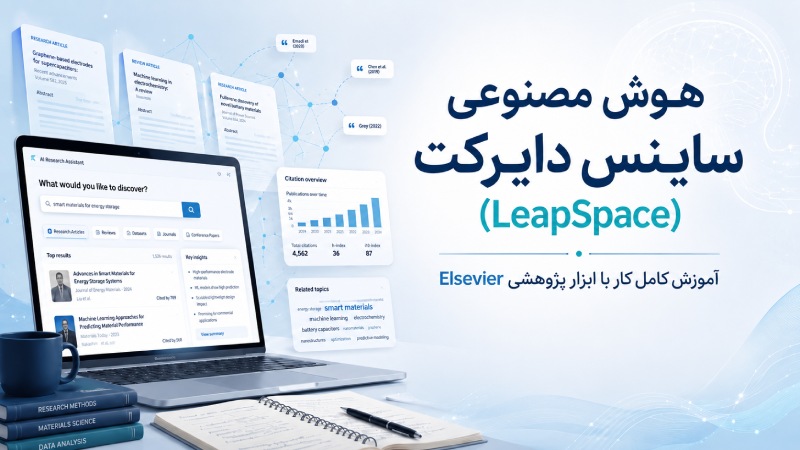
برای پاسخ به این نیاز، Elsevier ابزار LeapSpace را معرفی کرده است؛ ابزاری که بسیاری از کاربران آن را با عنوان هوش مصنوعی ساینس دایرکت میشناسند. لیپ اسپیس به پژوهشگران کمک میکند اطلاعات علمی را سریعتر بررسی کنند و در عین حال، مسیر رسیدن به پاسخ و منابع استفادهشده را نیز پیگیری و ارزیابی کنند.
در این مقاله با نحوه کار LeapSpace، قابلیتهای اصلی آن و روش استفاده درست از این ابزار در پژوهش و مقالهنویسی آشنا میشویم.
هوش مصنوعی ساینس دایرکت یا LeapSpace چیست؟
LeapSpace یک فضای کاری پژوهشی مبتنی بر هوش مصنوعی از شرکت الزویر است. کاربر میتواند سؤال علمی خود را به زبان طبیعی مطرح کند و بهجای دریافت فهرستی ساده از مقالهها، پاسخی منظم و همراه با منابع مرتبط بگیرد. این ابزار همچنین مسیر رسیدن به پاسخ و مقالههای استفادهشده را نشان میدهد تا پژوهشگر بتواند اطلاعات را بررسی کند و فقط به متن تولیدشده توسط هوش مصنوعی اعتماد نکند.
برای نمونه، میتوان از LeapSpace خواست یافتههای جدید درباره یک موضوع را جمعبندی کند، نتایج چند پژوهش را با هم مقایسه کند یا دیدگاههای متفاوت و شکافهای موجود در مطالعات را نشان دهد. پاسخها با استفاده از چکیدهها و اطلاعات علمی موجود در Scopus (اسکوپوس)، متن کامل منابع ScienceDirect (ساینس دایرکت) و محتوای برخی ناشران علمی دیگر تهیه میشوند.
LeapSpace چه ارتباطی با ScienceDirect دارد؟
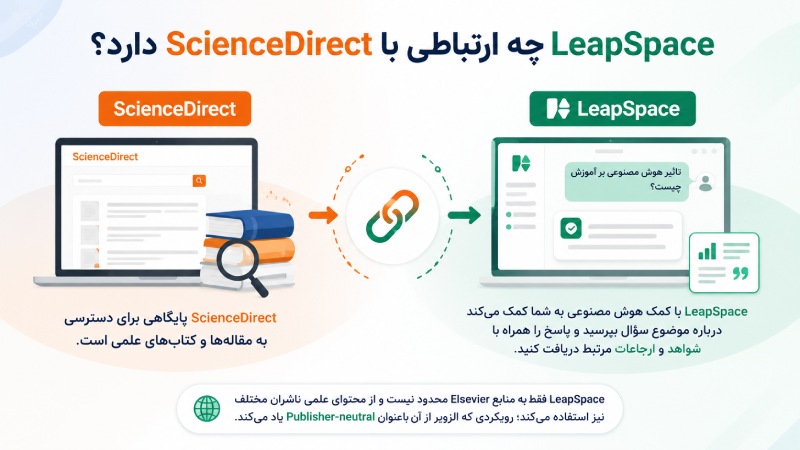
ScienceDirect پایگاهی برای دسترسی به مقالهها و کتابهای علمی است؛ اما LeapSpace به کاربر کمک میکند این منابع را با کمک هوش مصنوعی بررسی و تحلیل کند. به بیان ساده، در ساینس دایرکت معمولاً منبع را پیدا و مطالعه میکنید، در حالی که در LeapSpace میتوانید درباره یک موضوع سؤال بپرسید و پاسخ را همراه با شواهد و ارجاعات مرتبط دریافت کنید.
به همین دلیل، بعضی کاربران LeapSpace را با عنوان «هوش مصنوعی ساینس دایرکت» میشناسند. بااینحال، لیپ اسپیس فقط به منابع منتشرشده توسط Elsevier محدود نیست و از محتوای علمی ناشران مختلف نیز استفاده میکند؛ رویکردی که الزویر از آن با عنوان Publisher-neutral یاد میکند.
LeapSpace برای چه کسانی مناسب است؟
LeapSpace بیشتر برای افرادی کاربرد دارد که با منابع علمی، مقالههای پژوهشی و متنهای دانشگاهی سروکار دارند. این ابزار برای استفاده عمومی روزمره طراحی نشده؛ بلکه هدف اصلی آن کمک به کسانی است که باید منابع معتبر پیدا کنند، یافتههای علمی را بررسی کنند و از شواهد پژوهشی در متن خود استفاده کنند.
دانشجویان کارشناسی ارشد و دکتری
دانشجویان تحصیلات تکمیلی معمولاً برای انتخاب موضوع، نوشتن پروپوزال، تدوین مرور ادبیات و پیدا کردن شکاف پژوهشی به منابع زیادی نیاز دارند. لیپ اسپیس میتواند در این مسیر به آنها کمک کند تا سریعتر با فضای کلی یک موضوع آشنا شوند، مقالههای مرتبط را شناسایی کنند و ارتباط میان مطالعات مختلف را بهتر ببینند.
پژوهشگران و نویسندگان مقاله
برای پژوهشگران، فقط پیدا کردن مقاله کافی نیست. آنها باید بدانند هر منبع چه یافتهای ارائه کرده، روش مطالعه چه بوده، نتایج تا چه حد قابل اتکا هستند و آیا شواهد موجود از ادعای پژوهشی آنها پشتیبانی میکند یا نه. LeapSpace در چنین موقعیتهایی میتواند به مرتبسازی منابع، مقایسه یافتهها و بررسی دقیقتر ادعاها کمک کند.
استادان، کتابداران و تیمهای تحقیقاتی
استادان و تیمهای پژوهشی نیز میتوانند از لیپ اسپیس برای بررسی سریع یک حوزه علمی، شناخت پژوهشگران فعال، آمادهسازی گزارشهای پژوهشی یا ارزیابی منابع استفاده کنند. برای کتابداران و کارشناسان پژوهش هم این ابزار میتواند در راهنمایی کاربران دانشگاهی، تحلیل روندهای علمی و معرفی منابع مرتبط کاربرد داشته باشد.
در مجموع، LeapSpace برای کاربرانی مناسب است که با منابع علمی سروکار جدی دارند و میخواهند از مرحله جستجوی ساده فراتر بروند؛ یعنی منابع را بهتر بفهمند، ارتباط میان یافتهها را ببینند و از شواهد علمی در متن پژوهشی خود دقیقتر استفاده کنند.
آموزش کار با LeapSpace
استفاده از LeapSpace زمانی سادهتر و نتیجهبخشتر میشود که قبل از شروع، بدانید هر بخش از این ابزار چه کاربردی دارد و در چه موقعیتی باید از آن استفاده کنید. بعضی پرسشها با یک بررسی سریع پاسخ داده میشوند، اما برای موضوعات پیچیدهتر، مقایسه چند مطالعه یا شناسایی شکافهای پژوهشی باید مسیر متفاوتی را انتخاب کرد.
برای شروع، وارد آدرس sciencedirect.com/leapspace/ شوید و صفحه اصلی ابزار را باز کنید. در ادامه، مراحل کار با لیپ اسپیس را از انتخاب نوع بررسی و نوشتن پرسش پژوهشی تا ارزیابی پاسخها و منابع، بهصورت عملی توضیح میدهیم.
انتخاب بین Standard Search و Deep Research
در LeapSpace، پیش از ارسال پرسش باید مشخص کنید به یک پاسخ سریع و متمرکز نیاز دارید یا میخواهید موضوع با جزئیات بیشتری بررسی شود. برای این کار دو حالت در اختیار شماست: Standard Search و Deep Research.
Standard Search؛ برای بررسی سریع و پاسخ مشخص
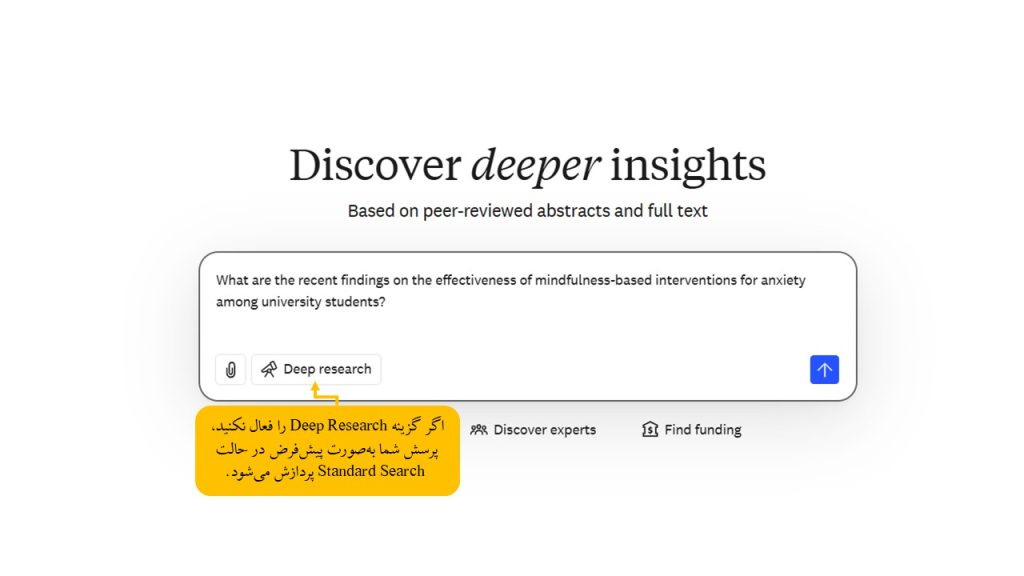
اگر گزینه Deep Research را فعال نکنید، پرسش شما بهصورت پیشفرض در حالت Standard Search پردازش میشود. این حالت برای زمانی مناسب است که میخواهید در مدت کوتاهی با یک موضوع آشنا شوید، پاسخ یک سؤال مشخص را پیدا کنید یا چند یافته را بهصورت اولیه با هم مقایسه کنید.
خروجی Standard Search معمولاً کوتاهتر و مستقیمتر است و همراه با ارجاع ارائه میشود؛ بنابراین میتوانید منابع پشت هر بخش از پاسخ را نیز بررسی کنید.
Standard Search را وقتی انتخاب کنید که:
- پاسخ یک پرسش مشخص را میخواهید؛
- در حال بررسی اولیه یک موضوع هستید؛
- میخواهید چند نتیجه یا رویکرد را سریع مقایسه کنید؛
- به یک جمعبندی کوتاه و مستند نیاز دارید.
نمونه پرسش:
What are the recent findings on the effectiveness of mindfulness-based interventions for anxiety among university students?
در این مثال، سؤال دامنه مشخصی دارد و هدف کاربر، دریافت یک جمعبندی سریع از یافتههای مرتبط است.
Deep Research؛ برای بررسی جامع و چندجانبه
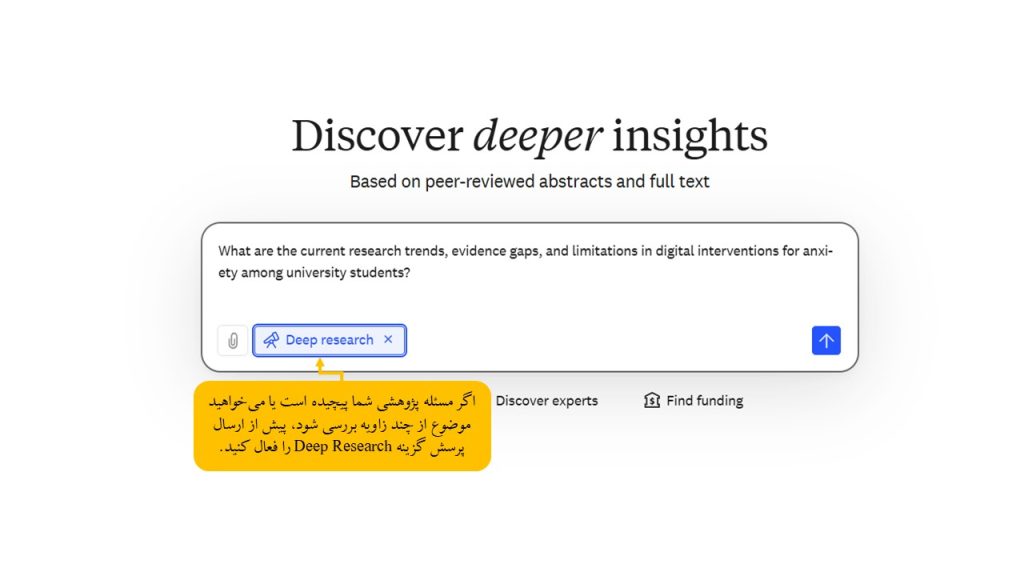
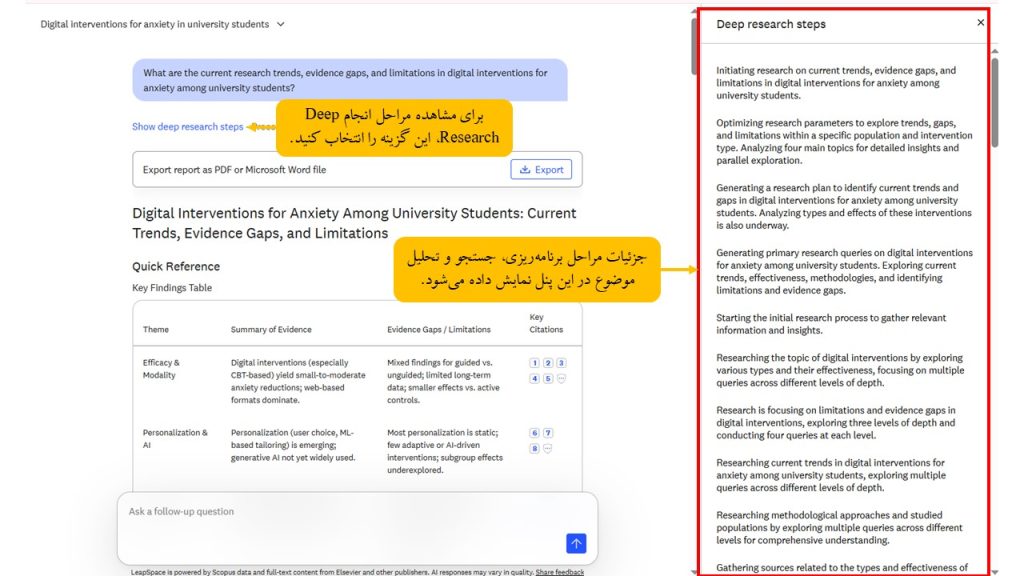
اگر مسئله پژوهشی شما پیچیده است یا میخواهید موضوع از چند زاویه بررسی شود، پیش از ارسال پرسش گزینه Deep Research را فعال کنید. این حالت فقط به جمعبندی منابع اکتفا نمیکند؛ بلکه برای بررسی گستردهتر، برنامه پژوهشی میسازد، منابع را در چند مرحله تحلیل میکند و نتایج را در قالب یک گزارش ساختاریافته ارائه میدهد.
Deep Research را وقتی انتخاب کنید که:
- میخواهید روندهای یک حوزه را بشناسید؛
- دنبال تناقضها و شکافهای پژوهشی هستید؛
- قصد بررسی محدودیتهای مطالعات پیشین را دارید؛
- برای مقاله، پایان نامه یا پروپوزال به یک مرور جامع نیاز دارید؛
- پرسش شما چندبخشی، میانرشتهای یا حساس است.
گزارش این حالت میتواند شامل یافتههای کلیدی، دامنه بررسی، فرضها، محدودیتها، شکافهای شواهد و پیشنهادهایی برای ادامه پژوهش باشد.
نمونه پرسش:
What are the current research trends, evidence gaps, and limitations in digital interventions for anxiety among university students?
در این پرسش، کاربر فقط یک پاسخ مشخص نمیخواهد؛ بلکه بهدنبال تصویری جامع از وضعیت پژوهش، نقاط ضعف مطالعات و زمینههای نیازمند بررسی بیشتر است.
Standard Search: مناسب پاسخهای سریع، مشخص و کوتاهتر
Deep Research: مناسب بررسیهای جامع، پیچیده و گزارشهای پژوهشی مفصلتر
انتخاب هدف جستوجو
پس از انتخاب حالت جستوجو، نوبت به تعیین هدف شما میرسد. در این مرحله مشخص میکنید لیپ اسپیس باید یک موضوع علمی را بررسی کند، پژوهشگران مرتبط با آن را پیدا کند یا فرصتهای تأمین مالی را جستوجو کند. به بیان ساده، Standard Search و Deep Research عمق بررسی را تعیین میکنند، اما گزینههای این بخش مسیر و هدف جستوجو را مشخص میکنند.
در صفحه اصلی LeapSpace سه مسیر برای شروع در اختیار شما قرار دارد:
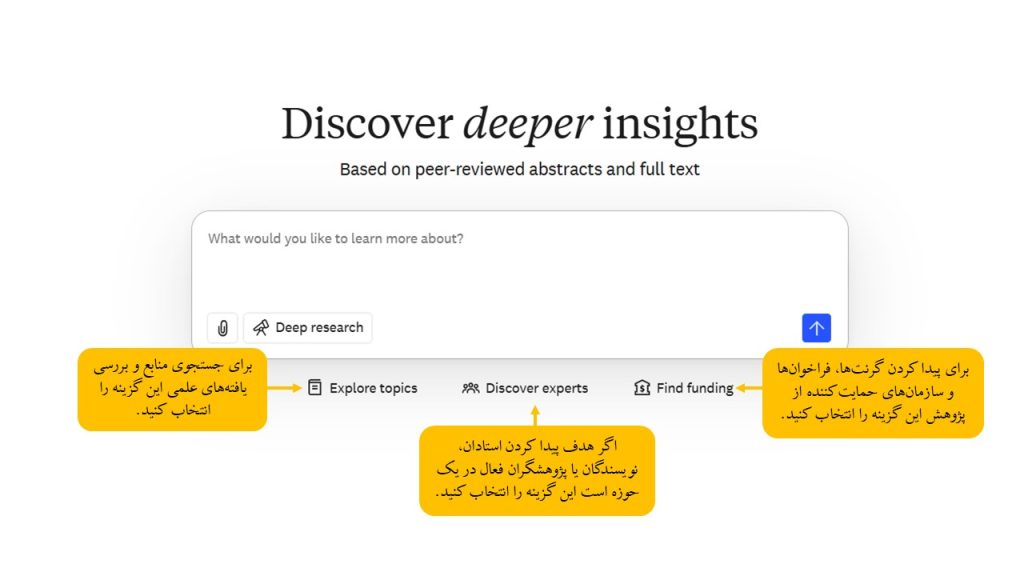
Explore topics؛ بررسی یک موضوع علمی
برای جستوجوی منابع و بررسی یافتههای علمی، گزینه Explore topics را انتخاب کنید. این گزینه برای بیشتر فعالیتهای پژوهشی، از جمله آشنایی اولیه با یک موضوع، مرور پیشینه تحقیق، مقایسه نتایج مطالعات و بررسی شواهد موجود کاربرد دارد.
برای مثال، میتوانید بنویسید:
What are the main factors associated with anxiety among university students according to recent peer-reviewed studies?
با این درخواست، LeapSpace پژوهشهای مرتبط را بررسی میکند و نتیجه را بهصورت یک جمعبندی مستند همراه با منابع ارائه میدهد.
Discover experts؛ یافتن پژوهشگران مرتبط
اگر هدف شما پیدا کردن استادان، نویسندگان یا پژوهشگران فعال در یک حوزه است، گزینه Discover experts را انتخاب کنید. LeapSpace با استفاده از اطلاعات پروفایلهای نویسندگان و آثار نمایهشده در Scopus، افرادی را پیشنهاد میدهد که سابقه پژوهشی آنها با موضوع شما ارتباط دارد.
نمونه درخواست:
Who are the most active researchers studying digital interventions for anxiety among university students?
پس از دریافت نتایج، بهتر است پروفایل هر پژوهشگر، وابستگی دانشگاهی و مقالههای مرتبط او را بررسی کنید. صرف قرارگرفتن نام یک فرد در فهرست یا بالا بودن شاخصهای علمی، بهتنهایی برای تأیید تناسب او با موضوع شما کافی نیست.
Find funding؛ یافتن فرصتهای تأمین مالی
برای پیدا کردن گرنتها، فراخوانها و سازمانهای حمایتکننده از پژوهش، گزینه Find funding را انتخاب کنید. در این حالت، لیپ اسپیس فرصتهایی را پیشنهاد میدهد که با موضوع موردنظر شما ارتباط دارند.
برای نمونه:
What funding opportunities are available for research on digital mental health interventions for university students?
در نتایج ممکن است اطلاعاتی مانند نام فرصت، سازمان تأمینکننده، مبلغ حمایت، موقعیت جغرافیایی و شرایط اولیه درخواست نمایش داده شود. بااینحال، مهلت ثبتنام، شرایط احراز صلاحیت و مبلغ نهایی را باید حتماً در وبسایت رسمی تأمینکننده بودجه بررسی کنید؛ زیرا اطلاعات فراخوانها ممکن است تغییر کند.
استفاده از پرسشهای پیشنهادی
با انتخاب هر مسیر، چند پرسش پیشنهادی زیر کادر اصلی نمایش داده میشود. این پرسشها متناسب با هدف انتخابشده تغییر میکنند؛ برای مثال، در بخش Explore topics نمونههایی برای بررسی موضوعات علمی، در Discover experts پرسشهایی برای یافتن پژوهشگران و در Find funding نمونههایی برای جستوجوی گرنتها و حامیان مالی ارائه میشود.
این پیشنهادها فقط برای شروع و آشنایی با شیوه نوشتن درخواست هستند. میتوانید یکی از آنها را انتخاب کنید، متن آن را متناسب با موضوع پژوهش خود تغییر دهید و سپس درخواست را ارسال کنید.
Explore topics: مناسب بررسی موضوعات علمی، مرور منابع و مقایسه یافتههای پژوهشی
Discover experts: مناسب یافتن پژوهشگران و متخصصان مرتبط با موضوع
Find funding: مناسب جستوجوی گرنتها و فرصتهای تأمین مالی پژوهش
نوشتن درخواست در کادر اصلی
پس از تعیین هدف جستوجو، سؤال یا درخواست خود را در کادر What would you like to learn more about? وارد کنید.
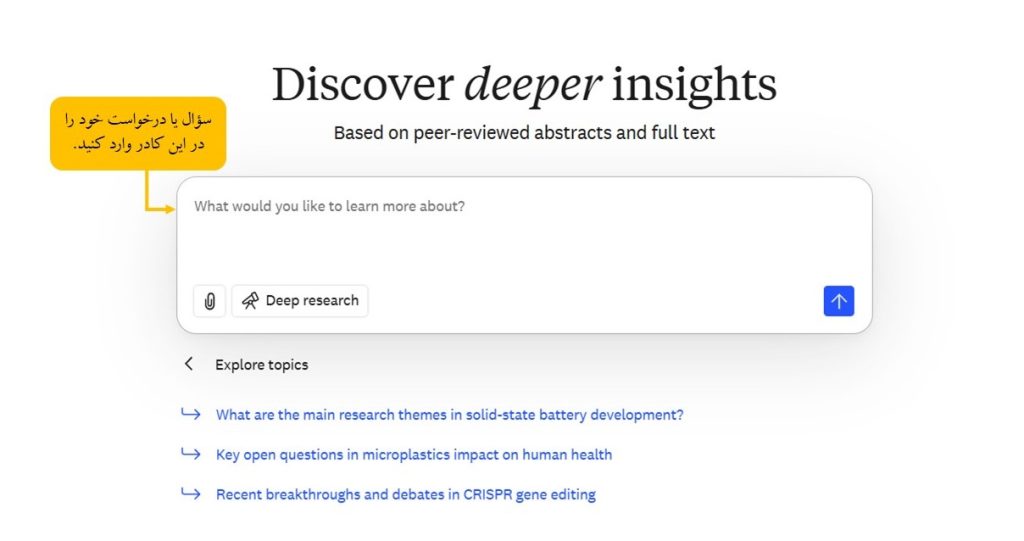
در LeapSpace میتوانید سؤال خود را همانطور که در ذهن دارید و بهصورت یک جمله کامل بنویسید؛ لازم نیست آن را به چند کلیدواژه کوتاه و جدا از هم تبدیل کنید. بهتر است موضوع و نوع اطلاعاتی را که بهدنبال آن هستید، روشن و دقیق بیان کنید.
میتوانید پرسش خود را به فارسی مطرح کنید و LeapSpace در صورت نیاز، آن را برای انجام جستوجو ترجمه میکند. بااینحال، از آنجا که بخش بزرگی از مقالات علمی با عنوان، چکیده و کلیدواژههای انگلیسی نمایه میشوند، نوشتن پرسش به انگلیسی گاهی کمک میکند اصطلاحات تخصصی دقیقتر شناسایی شوند و نتایجی نزدیکتر به هدف شما به دست آید. بنابراین اگر پاسخ فارسی بیش از حد کلی بود یا منابع مرتبطی پیدا نشد، همان پرسش را یکبار به انگلیسی نیز امتحان کنید.
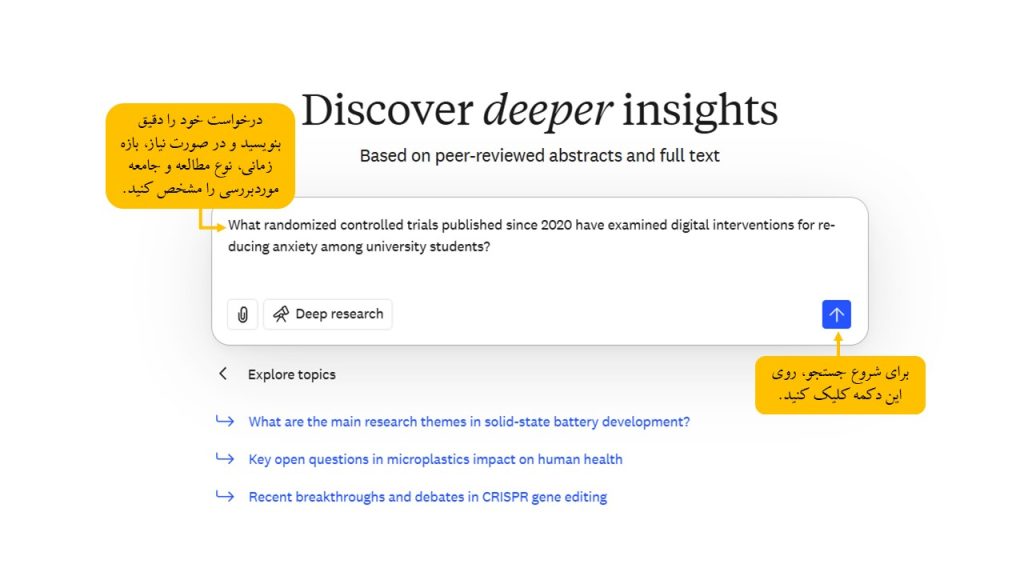
برای متمرکزترشدن جستوجو، میتوانید اطلاعاتی مانند بازه زمانی، کشور، جامعه موردبررسی یا نوع مطالعه را نیز در پرسش مشخص کنید. برای نمونه:
What randomized controlled trials published since 2020 have examined digital interventions for reducing anxiety among university students?
هرچه درخواست روشنتر و دقیقتر نوشته شود، LeapSpace بهتر میتواند منابع مرتبط را پیدا کند و پاسخ هدفمندتری ارائه دهد. پس از تکمیل سؤال، فلش آبی را انتخاب کنید تا جستوجو آغاز شود.
بارگذاری مقاله یا فایل پژوهشی
اگر میخواهید LeapSpace علاوه بر منابع علمی موجود، فایلهای خودتان را نیز در پاسخ در نظر بگیرد، روی آیکون گیره کاغذ کنار کادر جستوجو کلیک کنید. در هر گفتوگو میتوانید حداکثر پنج فایل بارگذاری کنید. فایلهای PDF، اسناد Word و برخی فرمتهای متنی پشتیبانی میشوند.
این قابلیت زمانی مفید است که بخواهید محتوای یک یا چند مقاله را با منابع منتشرشده مقایسه کنید، یافتههای آنها را جمعبندی کنید یا پاسخ یک سؤال را بر اساس فایلهای مشخصی دریافت کنید. برای نمونه، پس از بارگذاری چند مقاله درباره اضطراب دانشجویان میتوانید بنویسید:
Compare the methods, samples, and key findings of the uploaded studies on digital interventions for anxiety among university students.
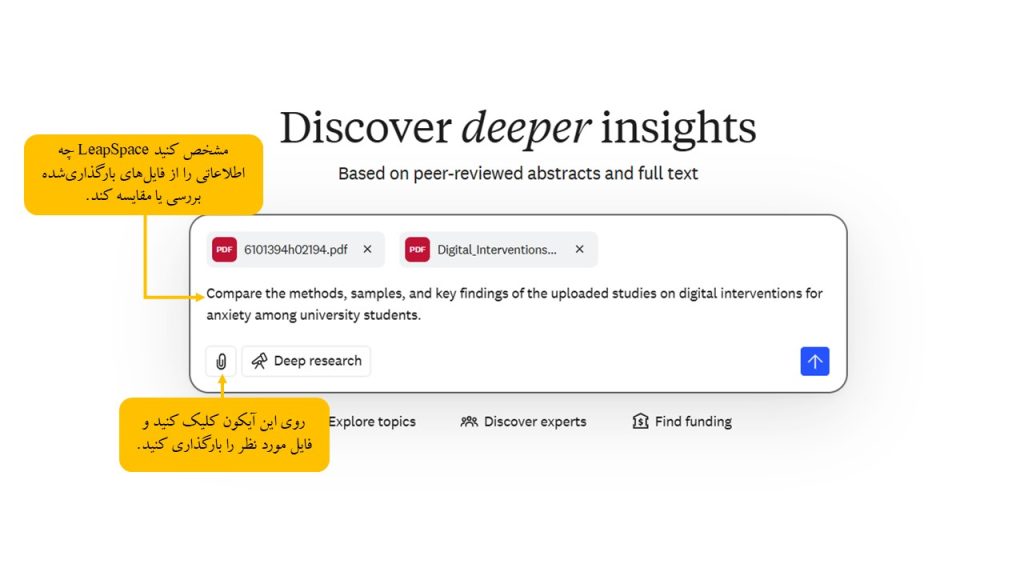
در این حالت، لیپ اسپیس فایلهای بارگذاریشده را در کنار منابع علمی مرتبط بررسی میکند و پاسخ را بر اساس هر دو ارائه میدهد. بهتر است فقط فایلهایی را اضافه کنید که مستقیماً با پرسش شما ارتباط دارند؛ زیرا بارگذاری منابع نامرتبط ممکن است دامنه بررسی را بیش از حد گسترده کند.
پس از اضافهشدن فایلها، نام آنها در کادر جستوجو نمایش داده میشود. سپس پرسش خود را بنویسید و با انتخاب فلش آبی، بررسی را آغاز کنید.
بررسی پاسخ و مراحل جستوجو
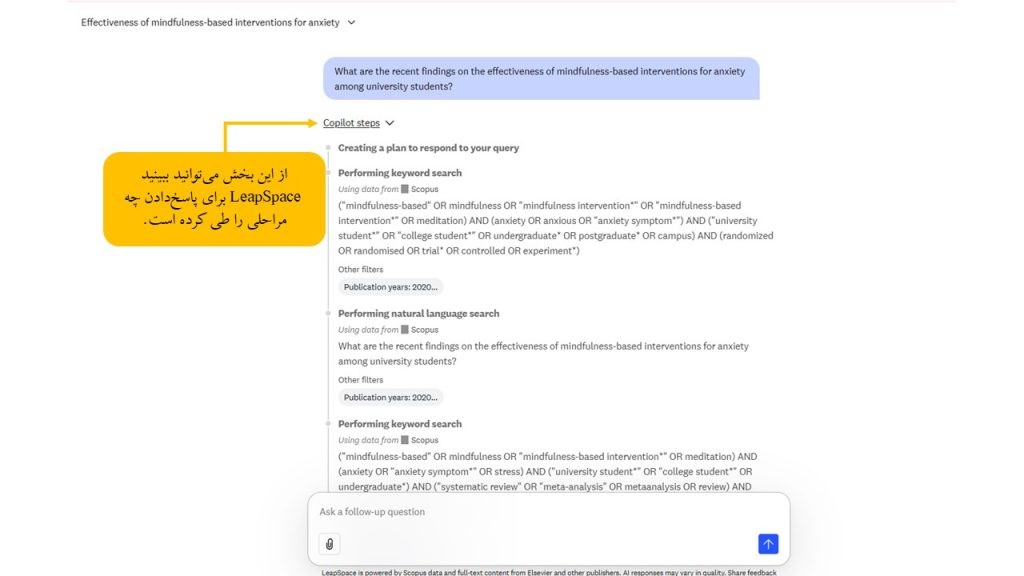
پس از ارسال درخواست، LeapSpace فقط نتیجه نهایی را نمایش نمیدهد؛ بلکه مراحلی را که برای رسیدن به پاسخ طی میکند نیز در اختیار شما قرار میدهد. این ویژگی کمک میکند متوجه شوید ابزار سؤال را چگونه تفسیر کرده، آن را به چه بخشهایی تقسیم کرده و با چه روشی بهدنبال منابع مرتبط گشته است.
در حالت Standard Search، این اطلاعات در بخش Copilot Steps نمایش داده میشوند. در این قسمت میتوانید برنامه جستوجو، پرسشهای فرعی و جستوجوهای انجامشده را ببینید. اگر متوجه شدید LeapSpace روی بخش نامرتبطی از موضوع تمرکز کرده است، میتوانید درخواست خود را دقیقتر کنید و محدودیتی مانند بازه زمانی، کشور، جامعه آماری یا نوع مطالعه را به آن اضافه کنید.
در حالت Deep Research نیز بخش Deep Research Steps روند انجام بررسی را نشان میدهد؛ با این تفاوت که مراحل گستردهتر هستند و میتوانند شامل طراحی برنامه پژوهش، ساخت پرسشهای فرعی، جستوجوی چندمرحلهای، مقایسه شواهد و تهیه گزارش نهایی باشند.
پس از تکمیل جستوجو، پاسخ بهشکل ساختاریافته نمایش داده میشود. بسته به نوع پرسش، ممکن است بخشهایی مانند جمعبندی موضوع، یافتههای کلیدی، جدول خلاصه و سطح اطمینان دیده شوند. سطح اطمینان نشان میدهد شواهد بازیابیشده تا چه اندازه از جمعبندی ارائهشده پشتیبانی میکنند؛ بااینحال، نباید آن را جایگزین بررسی منابع اصلی دانست.
در پایان پاسخ، LeapSpace معمولاً چند Follow-up Suggestion نیز پیشنهاد میدهد. با انتخاب یکی از این پرسشها میتوانید جنبه خاصی از موضوع را دقیقتر بررسی کنید؛ برای مثال، نوع مداخلات، ابزارهای اندازهگیری، ویژگی نمونهها یا طراحی گروه کنترل را جداگانه تحلیل کنید.
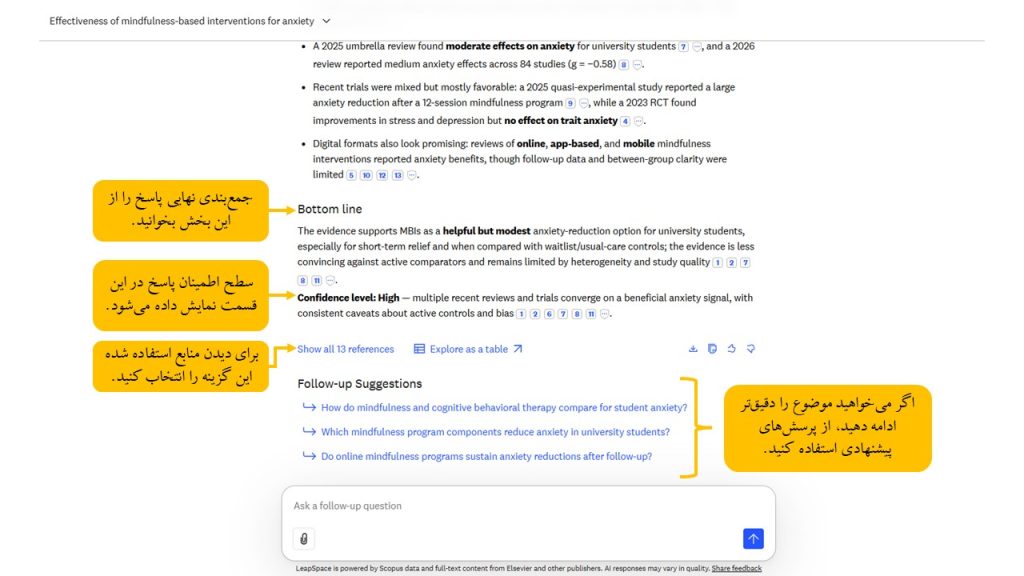
پیش از رفتن به مرحله بعد، ابتدا بررسی کنید پاسخ واقعاً با سؤال شما هماهنگ است. اگر نتیجه بیش از حد کلی بود، بهجای شروع یک گفتوگوی جدید، همان پرسش را با یک محدودیت مشخص ادامه دهید.
مقایسه منابع با گزینه Explore as a table
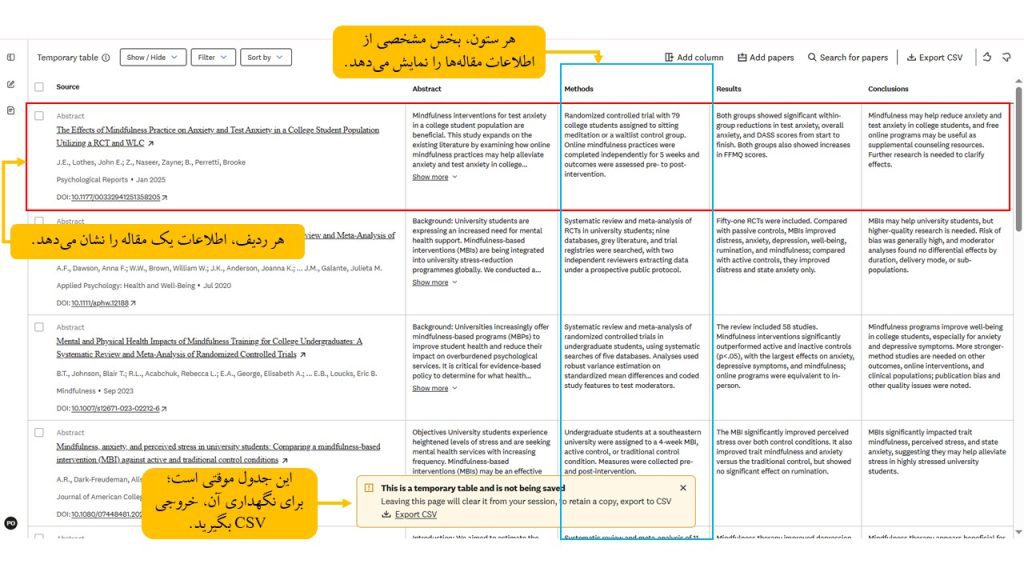
اگر LeapSpace در پاسخ خود به چند منبع استناد کرده باشد، میتوانید با انتخاب گزینه Explore as a table آن منابع را در قالب یک جدول مقایسهای ببینید. با این کار، یک نمای جداگانه باز میشود که در آن مقالهها بهصورت ردیفی نمایش داده میشوند و اطلاعات هر منبع در ستونهای مختلف قرار میگیرد.
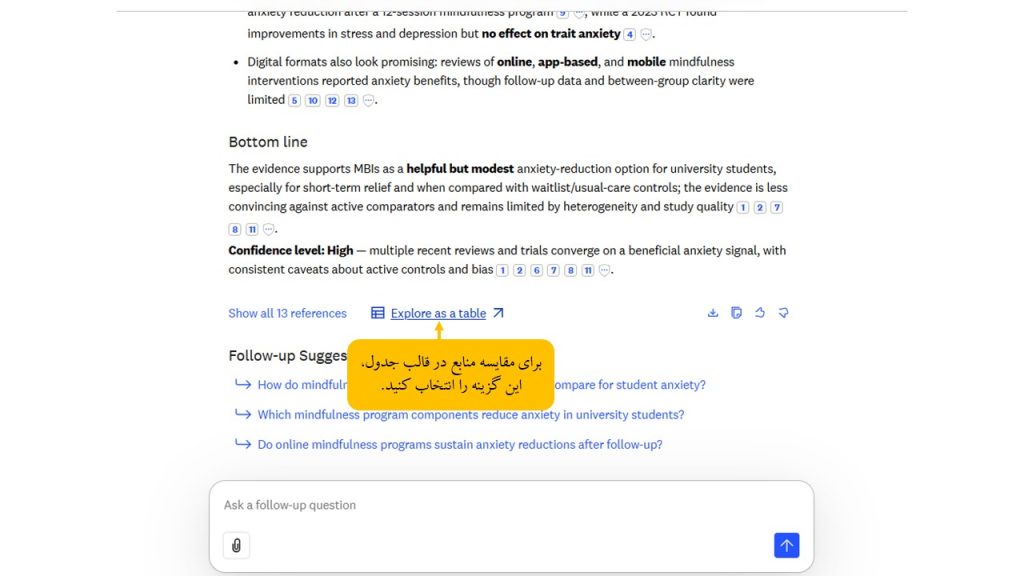
در این جدول، LeapSpace معمولاً بخشهایی مانند Abstract، Methods، Results و Conclusions را برای هر مقاله نشان میدهد. این ساختار کمک میکند بدون بازکردن تکتک منابع، خیلی سریع ببینید هر مطالعه درباره چه موضوعی بوده، از چه روشی استفاده کرده و به چه نتیجهای رسیده است.
این قابلیت زمانی بسیار کاربردی است که بخواهید چند مقاله را از نظر طراحی مطالعه، حجم نمونه، نوع مداخله، یافتههای اصلی یا نتیجهگیری با هم مقایسه کنید. برای مثال، اگر در حال بررسی مداخلات مبتنی بر ذهنآگاهی برای اضطراب دانشجویان باشید، میتوانید مقالهها را از نظر روش پژوهش، نوع مداخله، نتایج و محدودیتها کنار هم ببینید.
در بالای جدول، ابزارهای مختلفی برای مدیریت و شخصیسازی اطلاعات قرار دارد:
- Show / Hide: نمایش یا پنهانکردن ستونها
- Filter: محدودکردن نتایج بر اساس معیارهای موردنظر
- Sort by: مرتبسازی مقالهها
- Add column: افزودن ستون جدید برای مقایسه اطلاعات بیشتر
- Add papers: اضافهکردن مقالههای جدید به جدول
- Search for papers: جستوجوی مقالههای دیگر و افزودن آنها به جدول
- Export CSV: ذخیره و دریافت خروجی جدول بهصورت فایل CSV
این جدول با عنوان Temporary table ایجاد میشود و بهصورت دائمی در لیپ اسپیس ذخیره نخواهد شد. بنابراین اگر میخواهید اطلاعات آن را نگه دارید، پیش از ترک صفحه از گزینه Export CSV استفاده کنید.
قابلیت Explore as a table میتواند مرور منابع و مقایسه مطالعات را سریعتر و منظمتر کند؛ اما پیش از استفاده از اطلاعات در مقاله، پایان نامه یا پروپوزال، بهتر است یافتههای مهم را با متن اصلی منابع تطبیق دهید.
بررسی منبع هر ادعا با Reference details
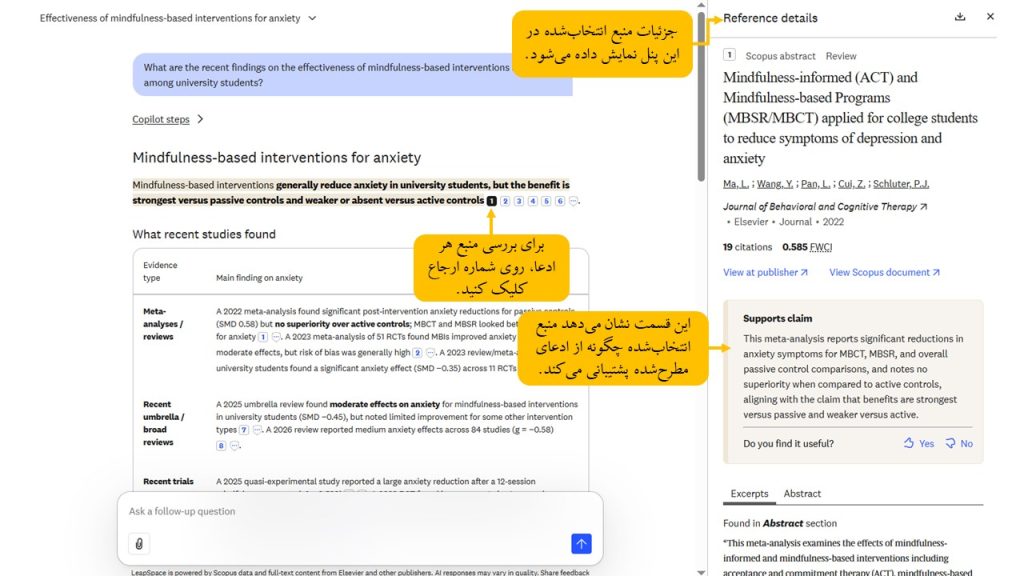
پاسخهای LeapSpace با شمارههای ارجاع همراه هستند. برای بررسی منبع هر بخش از پاسخ، روی شماره ارجاع کنار همان جمله کلیک کنید تا پنل Reference details باز شود.
در این پنل میتوانید اطلاعات اصلی منبع، از جمله عنوان مقاله، نویسندگان، نام مجله، سال انتشار و تعداد استنادها را ببینید. همچنین گزینههای View at publisher و View Scopus document امکان دسترسی به صفحه مقاله در وبسایت ناشر یا مشاهده رکورد آن در Scopus را فراهم میکنند.
یکی از مهمترین بخشهای این پنل، کادر Supports claim است. این قسمت توضیح میدهد که منبع انتخابشده چگونه از ادعای مطرحشده در پاسخ پشتیبانی میکند. به این ترتیب، میتوانید بررسی کنید که آیا نتیجهگیری LeapSpace واقعاً با محتوای مقاله هماهنگ است یا نه.
در پایین پنل نیز دو بخش برای بررسی دقیقتر منبع وجود دارد:
- Excerpts: بخشی از متن مقاله را نشان میدهد که با ادعای موردنظر ارتباط دارد.
- Abstract: چکیده مقاله را نمایش میدهد تا بتوانید موضوع، هدف و زمینه کلی مطالعه را بهتر بررسی کنید.
این قابلیت کمک میکند قبل از استفاده از یک یافته در مقاله، پایان نامه یا پروپوزال، مطمئن شوید منبع استنادشده واقعاً از آن پشتیبانی میکند. بااینحال، برای استنادهای مهم بهتر است به مشاهده این پنل اکتفا نکنید و روش پژوهش، جامعه موردبررسی، نتایج و محدودیتهای مقاله اصلی را نیز بخوانید.
بررسی پشتوانه علمی ادعاها با Claim Radar
گاهی یک جمله در پاسخ LeapSpace برای مقاله یا پایان نامه شما اهمیت زیادی دارد و بررسی تنها یک ارجاع برای اطمینان از آن کافی نیست. در چنین شرایطی، Claim Radar کمک میکند ببینید مجموعه گستردهتری از مطالعات درباره آن ادعا چه میگویند.
برای استفاده از این قابلیت، روی آیکون View claim کنار ارجاعات جمله موردنظر کلیک کنید. LeapSpace ابتدا ادعای اصلی را از متن جدا میکند، سپس منابع مرتبط را جستوجو کرده و نتیجه را در سه گروه نشان میدهد:
- Support: شواهدی که از ادعا پشتیبانی میکنند؛
- Mixed: مطالعاتی که نتایج متفاوت، محدود یا ترکیبی دارند؛
- Contradict: شواهدی که با ادعا در تضاد هستند.
تعداد منابع هر گروه به شما نشان میدهد شواهد تا چه اندازه با یکدیگر همجهتاند. برای مثال، اگر بیشتر منابع در گروه Support قرار گرفته باشند، میتوان گفت پشتوانه ادعا نسبتاً هماهنگ است. اگر تعداد قابلتوجهی از منابع در گروه Mixed یا Contradict دیده شود، بهتر است ادعا با احتیاط بیشتری نوشته شود و از عباراتی مانند «برخی مطالعات نشان میدهند» یا «شواهد موجود یکدست نیستند» استفاده شود.
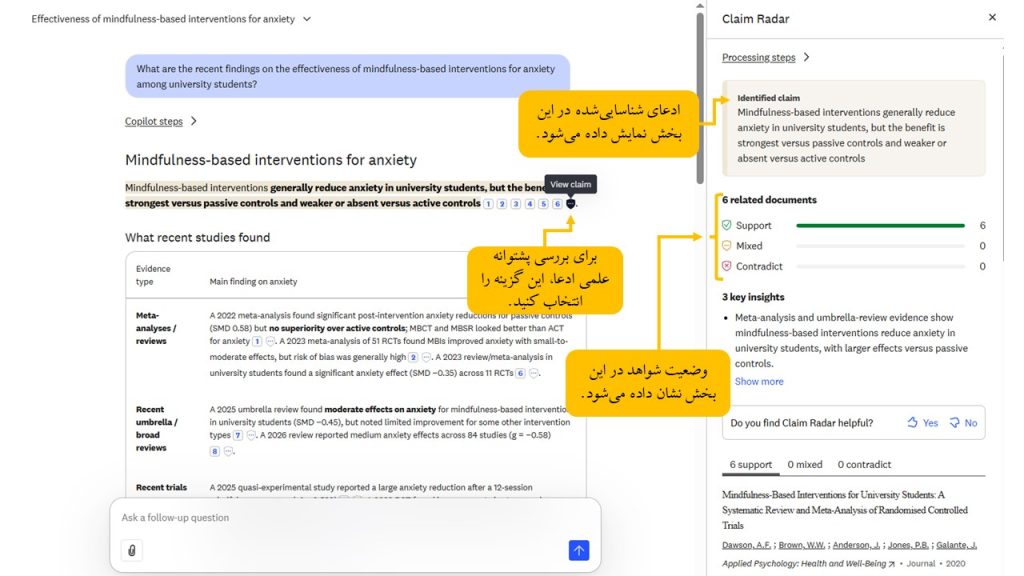
در بخش Key insights نیز مهمترین نکات حاصل از بررسی منابع خلاصه میشود. سپس میتوانید فهرست مقالههای مرتبط را ببینید و منابع موافق، ترکیبی یا مخالف را جداگانه باز کنید. گزینه Processing steps هم مسیر شناسایی ادعا، جستوجوی منابع و دستهبندی شواهد را نمایش میدهد.
Claim Radar میتواند هر ادعا را با حداکثر ۴۰ منبع مرتبط از میان مقالات نمایهشده در Scopus مقایسه کند. به همین دلیل، برای بررسی ادعاهای کلیدی، شناسایی نتایج متناقض و انتخاب لحن مناسب در نگارش علمی کاربرد دارد.
بااینحال، قرارگرفتن چند منبع در گروه Support بهمعنای اثبات قطعی ادعا نیست. کیفیت مطالعات، روش پژوهش، جامعه موردبررسی و محدودیتهای آنها همچنان باید بررسی شود. بهترین روش این است که ابتدا وضعیت کلی شواهد را با Claim Radar ببینید و سپس منابع مهم، بهویژه مطالعات متناقض یا دارای نتایج ترکیبی، را بهصورت کامل مطالعه کنید.
تبدیل یافتهها به یک گزارش منظم
بعد از بررسی پاسخها و منابع، میتوانید از LeapSpace بخواهید یافتههای همان گفتوگو را در قالب یک گزارش منسجم بازنویسی کند. این قابلیت زمانی کاربرد دارد که بخواهید نتیجه جستوجو را برای مرور پیشینه، پروپوزال، ارائه دانشگاهی یا گزارش پژوهشی آماده کنید.
در کادر Ask a follow-up question دقیقاً مشخص کنید گزارش برای چه کاری تهیه میشود، چه بخشهایی داشته باشد و روی کدام جنبههای موضوع تمرکز کند. برای مثال:
Create a concise report based on the findings above, covering the main findings, evidence gaps, study limitations, and future research directions.
LeapSpace میتواند اطلاعات پراکنده موجود در پاسخ را به بخشهایی مانند یافتههای اصلی، وضعیت شواهد، تناقضهای مطالعات، محدودیتها و پیشنهادهای پژوهشی تقسیم کند. در صورت نیاز، میتوانید از آن بخواهید جدول یا نموداری برای نمایش ارتباط میان مفاهیم نیز به گزارش اضافه کند.
برای دریافت نتیجهای متناسبتر، بهتر است حجم و کاربرد گزارش را هم در درخواست مشخص کنید:
Create a one-page report for a university research proposal, focusing on the strongest evidence and the most important research gaps.
در حالت Deep Research، گزارش با جزئیات بیشتری تهیه میشود و ممکن است شامل دامنه بررسی، فرضها، محدودیتها، یافتههای کلیدی و مسیرهای پیشنهادی برای پژوهشهای آینده باشد. پس از آمادهشدن گزارش نیز میتوانید آن را در قالب PDF یا فایل Microsoft Word دریافت کنید.
پیش از استفاده نهایی، ارجاعات، نتیجهگیریها و محدودیتهای ذکرشده را بررسی کنید. گزارش تولیدشده میتواند نقطه شروع مناسبی برای تنظیم متن پژوهشی باشد، اما نباید بدون ارزیابی منابع اصلی مستقیماً در مقاله یا پایان نامه استفاده شود.
نوشتن و تقویت متن پژوهشی با Writing Coach
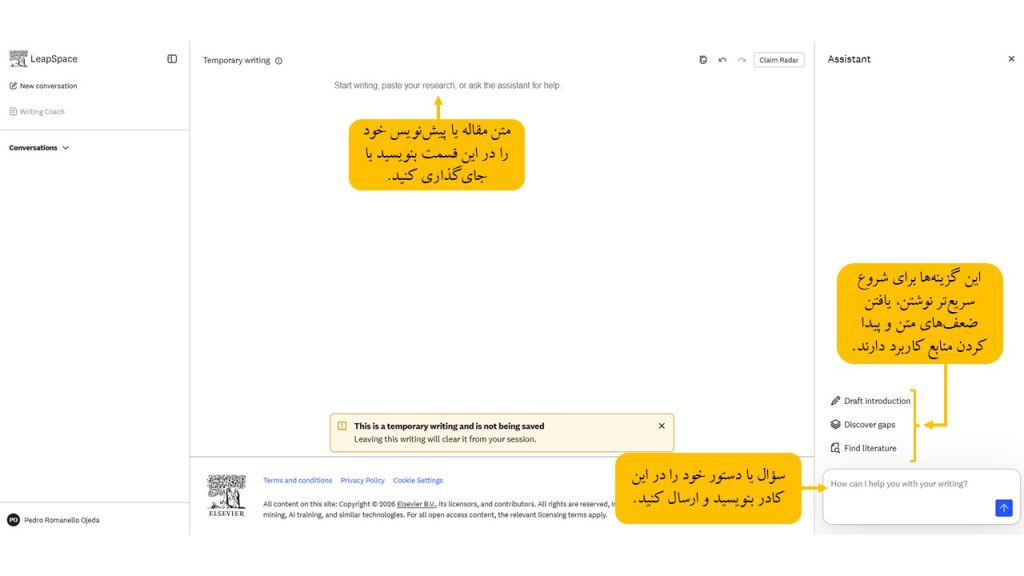
بخش Writing Coach محیطی جداگانه برای نوشتن، بازبینی و تقویت متنهای علمی است. با ورود به این بخش، صفحه به دو قسمت اصلی تقسیم میشود: فضای نوشتن در بخش میانی و پنل Assistant در سمت راست.
متن اصلی را در فضای نوشتن وارد کنید
بخش میانی صفحه محل کار روی متن است. میتوانید نوشتن را از همینجا آغاز کنید یا پیشنویسی را که قبلاً در Word یا نرمافزار دیگری آماده کردهاید، در این قسمت قرار دهید.
برای مثال، میتوانید مقدمه، بیان مسئله، مرور ادبیات یا بخشی از مقاله خود را وارد کنید. متنی که در این قسمت قرار میدهید، مبنای بررسی و پیشنهادهای Writing Coach خواهد بود.
درخواست خود را در پنل Assistant بنویسید
پس از واردکردن متن، در پنل Assistant مشخص کنید لیپ اسپیس چه کاری روی آن انجام دهد. سؤال یا دستور خود را در کادر How can I help you with your writing? بنویسید و با فلش آبی ارسال کنید.
برای شناسایی نقاط ضعف یک پاراگراف میتوانید بنویسید:
Review this paragraph and identify weak arguments, unsupported claims, and missing evidence.
برای بازنویسی روانتر متن نیز میتوانید از این درخواست استفاده کنید:
Rewrite this paragraph in a clearer academic style without changing its original meaning.
در نتیجه، روند استفاده از Writing Coach بسیار ساده است: متن را در فضای میانی وارد میکنید و در پنل سمت راست توضیح میدهید که چه تغییری یا بررسیای روی آن انجام شود.
برای شروع سریعتر، پنل Assistant سه مسیر آماده در اختیار شما میگذارد:
- Draft introduction: زمانی کاربرد دارد که میخواهید بر اساس موضوع یا متن موجود، یک مقدمه اولیه تهیه یا مقدمه فعلی را کامل کنید.
- Discover gaps: بخشهایی را پیدا میکند که توضیح کافی ندارند، از نظر استدلال ضعیفاند یا به شواهد و منابع بیشتری نیاز دارند.
- Find literature: برای یافتن مقالهها و منابع علمی مرتبط با مطالب نوشتهشده به کار میرود.
این گزینهها در واقع میانبرهایی برای درخواستهای رایج هستند؛ همچنان میتوانید هر دستور دیگری را متناسب با نیاز خود در کادر Assistant بنویسید.
در بالای فضای نوشتن، گزینه Claim Radar نیز قرار دارد. با استفاده از آن میتوانید ادعاهای موجود در پیشنویس را بررسی کنید و ببینید منابع علمی تا چه اندازه از آنها پشتیبانی میکنند یا نتایج متفاوتی دربارهشان وجود دارد.
نکته مهم این است که Writing Coach در حالت Temporary writing اجرا میشود. متن واردشده فقط در همان جلسه باقی میماند و با ترک صفحه پاک میشود؛ بنابراین پیش از خروج، نسخه نهایی را کپی کرده و در Word یا فایل شخصی خود ذخیره کنید.
حریم خصوصی و امنیت اطلاعات در LeapSpace
در کار پژوهشی ممکن است فایلهای منتشرنشده، پیشنویس مقاله یا اطلاعات یک پروژه را در LeapSpace وارد کنید. Elsevier اعلام کرده است فعالیتهای کاربران در این محیط خصوصی، ایمن و رمزگذاریشده هستند و دادههای واردشده برای آموزش مدلهای زبانی استفاده نمیشوند.
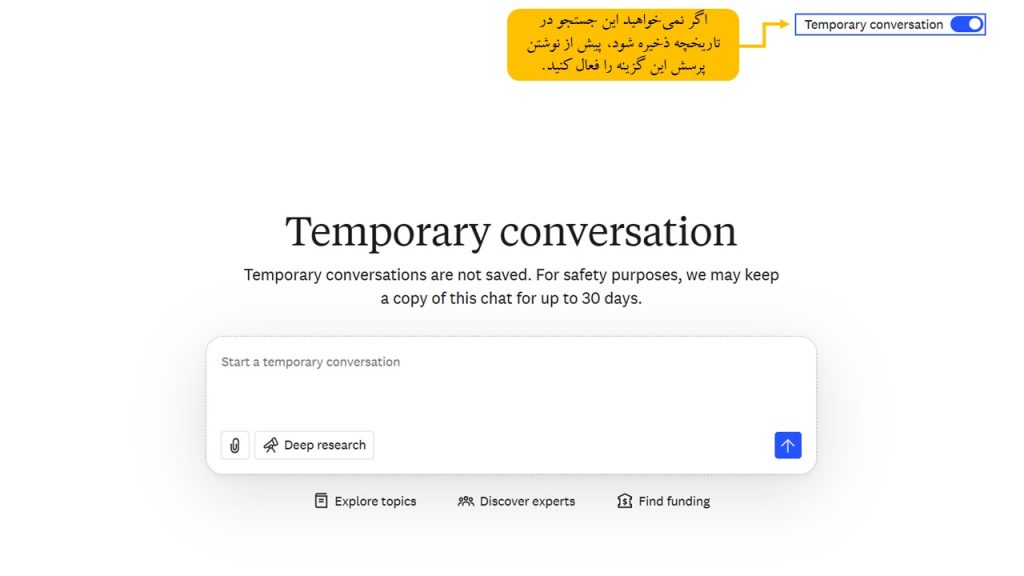
اگر نمیخواهید یک جستوجو در تاریخچه گفتوگوهای شما باقی بماند، پیش از ارسال پرسش گزینه Temporary Conversation را در صفحه اصلی فعال کنید. این حالت برای جستوجوهای سریع، آزمایشی یا حساس طراحی شده است و سابقه گفتوگو را نگه نمیدارد. بنابراین اگر احتمال میدهید بعداً به پاسخها و منابع نیاز داشته باشید، بهتر است آن را فعال نکنید.
با وجود این امکانات، هنگام بارگذاری فایلها همچنان باید اصول حفاظت از اطلاعات را رعایت کنید:
- اطلاعات هویتی و شخصی غیرضروری را از فایلها حذف کنید؛
- فایلهای محرمانه یا منتشرنشده را فقط با مجوز بارگذاری کنید؛
- مقررات دانشگاه، سازمان یا قرارداد پژوهشی خود را درباره استفاده از ابزارهای هوش مصنوعی بررسی کنید؛
- از فایلها و متنهای مهم، نسخهای جداگانه در سیستم خود نگه دارید.
در مجموع، لیپ اسپیس برای حفظ حریم خصوصی کاربران امکانات مشخصی دارد، اما انتخاب اطلاعاتی که در آن وارد یا بارگذاری میشود همچنان بر عهده پژوهشگر است.
سوالات متداول
هوش مصنوعی ساینس دایرکت چیست؟
هوش مصنوعی ساینس دایرکت یا LeapSpace ابزار پژوهشی Elsevier است که برای جستوجوی منابع علمی، تحلیل شواهد، مقایسه مقالهها و کمک به نگارش متون دانشگاهی استفاده میشود.
آیا میتوان در LeapSpace سؤال را به زبان فارسی نوشت؟
بله، امکان نوشتن پرسش به زبان فارسی وجود دارد. بااینحال، در موضوعات تخصصی ممکن است استفاده از اصطلاحات علمی انگلیسی باعث شود منابع مرتبطتری پیدا شوند.
آیا میتوان مقاله یا فایل پژوهشی را در LeapSpace بارگذاری کرد؟
بله، کاربران میتوانند فایلهای PDF، Word یا متنی را بارگذاری کنند و درباره محتوای آنها سؤال بپرسند، بخشهای مهم را استخراج کنند یا چند منبع را با یکدیگر مقایسه کنند.
آیا پاسخهای هوش مصنوعی ساینس دایرکت دارای منبع هستند؟
بله، LeapSpace منابع مرتبط با هر پاسخ را نمایش میدهد. کاربر میتواند جزئیات مقاله، چکیده و بخشهایی از متن را بررسی کند و ارتباط منبع با ادعای مطرحشده را ببیند.
Claim Radar در LeapSpace چه کاربردی دارد؟
Claim Radar یک ادعا را با منابع علمی مرتبط مقایسه میکند و نشان میدهد شواهد موجود از آن پشتیبانی میکنند، نتایج متفاوتی دارند یا با آن در تضاد هستند.
آیا LeapSpace میتواند در نوشتن مقاله کمک کند؟
بله، بخش Writing Coach میتواند در بازنویسی متن، شناسایی ضعفهای استدلال، یافتن منابع مرتبط و بهبود ساختار نوشته کمک کند. بااینحال، متن نهایی باید توسط پژوهشگر بررسی و ویرایش شود.
چگونه از ذخیرهشدن جستوجو در تاریخچه لیپ اسپیس جلوگیری کنیم؟
پیش از ارسال پرسش، گزینه Temporary Conversation را فعال کنید. در این حالت، گفتوگو در تاریخچه معمول حساب کاربری نمایش داده نمیشود.
آیا میتوان خروجی LeapSpace را مستقیماً در پایان نامه یا مقاله استفاده کرد؟
بهتر است پاسخها مستقیماً استفاده نشوند. ابتدا باید منبع اصلی، روش پژوهش، نتایج و ارتباط مقاله با موضوع بررسی شود و سپس مطالب با ارجاع درست در نوشته علمی به کار روند.
جمع بندی
هوش مصنوعی ساینس دایرکت یا LeapSpace، ابزار پژوهشی Elsevier برای جستوجوی منابع علمی، بررسی شواهد، مقایسه مقالهها و کمک به نگارش متون دانشگاهی است. کاربران میتوانند پرسش پژوهشی خود را به زبان طبیعی مطرح کنند، فایلهای علمی را بارگذاری کنند و پاسخهایی همراه با منابع و شواهد مرتبط دریافت کنند.
قابلیتهایی مانند Standard Search، Deep Research، Explore as a table، Claim Radar و Writing Coach باعث شدهاند هوش مصنوعی ساینس دایرکت بخشهای مختلف فرایند پژوهش را در یک محیط پوشش دهد؛ از شناخت اولیه موضوع و یافتن مقاله تا بررسی ادعاها و بهبود پیشنویس مقاله.
بااینحال، خروجی لیپ اسپیس نباید بدون بررسی در مقاله، پایان نامه یا پروپوزال استفاده شود. پژوهشگر همچنان باید منابع اصلی را مطالعه کرده و از صحت اطلاعات و ارتباط آنها با موضوع پژوهش مطمئن شود.