رفرنس دهی درست، پایهی اعتبار هر مقاله و پژوهش علمی است. با این حال، انجام دستی ارجاعدهی معمولاً زمانبر است و احتمال بروز خطا را افزایش میدهد؛ بهویژه زمانی که تعداد منابع زیاد باشد یا نیاز به تغییر فرمت رفرنسها وجود داشته باشد.
اندنوت (EndNote) یکی از ابزارهای معتبر و پرکاربردی است که برای مدیریت منابع علمی و درج خودکار ارجاعات در متن طراحی شده است. این نرمافزار با اتصال مستقیم به ورد، فرآیند استناددهی را سادهتر و منظمتر میکند و به پژوهشگران اجازه میدهد تمرکز اصلی خود را بر نگارش و تحلیل محتوا بگذارند.
در این مقاله، بهصورت کاربردی با امکانات اصلی اندنوت و روش استفاده از آن برای رفرنس دهی در متون علمی آشنا میشوید.
اندنوت چیست و چه کاربردی دارد؟
اندنوت (EndNote) یک نرمافزار تخصصی برای مدیریت منابع علمی و رفرنس دهی است که به پژوهشگران، دانشجویان و نویسندگان مقالات علمی کمک میکند منابع مورد استفاده خود را بهصورت منظم ذخیره، مدیریت و در متن نوشتهها استفاده کنند. این نرمافزار بهویژه در نگارش مقاله، پایان نامه و رسالههای دانشگاهی کاربرد گستردهای دارد.
یکی از مهمترین قابلیتهای اندنوت، امکان اتصال مستقیم به نرمافزار Word است. با این ویژگی، کاربر میتواند منابع را تنها با چند کلیک در متن درج کند و فهرست منابع را بهصورت خودکار و مطابق با استانداردهای مختلف علمی ایجاد نماید. این موضوع باعث میشود احتمال خطا در ارجاعدهی به حداقل برسد و زمان زیادی در فرآیند نگارش صرفهجویی شود.
اندنوت از صدها شیوه استناددهی مختلف مانند APA، IEEE، Vancouver، Chicago و بسیاری دیگر پشتیبانی میکند. همچنین در صورت نیاز میتوان استایل رفرنس دهی را در کل متن تنها با یک انتخاب تغییر داد، بدون آنکه لازم باشد ارجاعات بهصورت دستی اصلاح شوند.
از دیگر کاربردهای اندنوت میتوان به ذخیره فایلهای PDF مقالات، جستوجوی منابع از پایگاههای علمی، دستهبندی منابع در گروههای مختلف و ویرایش اطلاعات کتابشناختی اشاره کرد. این امکانات باعث میشود اندنوت نهتنها یک ابزار رفرنس دهی، بلکه یک سیستم کامل برای مدیریت منابع پژوهشی باشد.
بهطور کلی، استفاده از اندنوت به پژوهشگران کمک میکند تا فرآیند استناددهی را سریعتر، دقیقتر و حرفهایتر انجام دهند و تمرکز خود را بر کیفیت محتوای علمی حفظ کنند.
نسخههای مختلف نرمافزار EndNote
نرمافزار EndNote در نسخههای مختلفی ارائه میشود که هرکدام امکانات و محدودیتهای خاص خود را دارند. آشنایی با این نسخهها به کاربران کمک میکند بدانند کدام نسخه برای نیاز پژوهشی آنها مناسبتر است و آموزشهای این مقاله بر اساس کدام نسخه ارائه شده است.
EndNote Desktop
نسخه دسکتاپ اندنوت، کاملترین و اصلیترین نسخه این نرمافزار است که برای سیستمعاملهای ویندوز و مک عرضه میشود. این نسخه برای نگارش مقالات علمی، پایان نامهها و پروژههای پژوهشی گسترده طراحی شده است.
مهمترین امکانات این نسخه عبارتاند از:
- ایجاد و مدیریت کامل Library
- افزودن منابع از طریق فایل PDF، ورود دستی و پایگاههای علمی
- اتصال مستقیم و کامل به نرمافزار Word
- درج، ویرایش و حذف رفرنسها در متن
- پشتیبانی از صدها سبک رفرنس دهی مختلف (APA، IEEE، Vancouver و …)
محدودیتها:
- نسخه تجاری است و برای استفاده کامل نیاز به لایسنس معتبر دارد.
EndNote Online و EndNote Basic
EndNote Online نسخه تحت وب اندنوت است که امکان ذخیره و مدیریت محدود منابع علمی را بهصورت آنلاین فراهم میکند. EndNote Basic نیز نسخه سادهتر و محدودتری از EndNote Online محسوب میشود.
ویژگیهای این نسخهها:
- دسترسی از طریق مرورگر و بدون نصب نرمافزار
- مناسب برای ذخیرهسازی اولیه رفرنسها
- امکان استفاده محدود در رفرنس دهی
محدودیتها:
- امکانات کمتر نسبت به نسخه دسکتاپ
- قابلیتهای محدودتر در مدیریت منابع
- وابستگی به اتصال اینترنت
- مناسب نبودن برای نگارش پایان نامه یا مقالات پژوهشی گسترده
برای جمعبندی مطالب این بخش و مقایسه سریع نسخههای مختلف اندنوت، در جدول زیر مهمترین تفاوتها و کاربرد هر نسخه بهصورت خلاصه آورده شده است.
| نسخه نرمافزار | مناسب برای | مهمترین ویژگی | محدودیت اصلی |
|---|---|---|---|
| EndNote Desktop | مقاله، پایان نامه و پروژههای پژوهشی گسترده | رفرنس دهی کامل در Word و مدیریت پیشرفته منابع | نیاز به لایسنس معتبر |
| EndNote Online | استفادههای سبک و ذخیرهسازی اولیه منابع | دسترسی آنلاین بدون نصب نرمافزار | امکانات محدود و وابسته به اینترنت |
| EndNote Basic | کاربران مبتدی و استفاده موقت | رایگان و تحت وب | محدودیت زیاد در رفرنس دهی و مدیریت منابع |
تمام آموزشهای ارائهشده در این مقاله بر اساس نسخه دسکتاپ نرمافزار EndNote (ویندوز) تهیه شده است. منوها، گزینهها و مراحل آموزشی توضیح دادهشده مربوط به این نسخه بوده و ممکن است در EndNote Online یا EndNote Basic تفاوتهایی وجود داشته باشد.
آموزش کار با نرم افزار اندنوت
نرم افزار اندنوت یکی از رایجترین ابزارهای مدیریت منابع علمی است که برای نظم دهی به رفرنسها و استفاده صحیح از آنها در مقالات و متون دانشگاهی به کار میرود. یادگیری اصولی کار با این نرمافزار باعث میشود فرآیند رفرنس دهی سریعتر، دقیقتر و بدون خطا انجام شود؛ بهویژه زمانی که تعداد منابع زیاد است یا نیاز به تغییر شیوه استناددهی وجود دارد.
در این بخش، مراحل کار با اندنوت بهصورت کاربردی آموزش داده میشود. هدف این آموزشها آن است که بتوانید منابع علمی خود را بهدرستی مدیریت کرده و از آنها بهشکل استاندارد در نگارش مقاله یا پایان نامه استفاده کنید، بدون آنکه درگیر پیچیدگیهای فنی نرم افزار شوید.
دانلود و نصب نرمافزار EndNote
برای استفاده از نرمافزار اندنوت، ابتدا باید فایل نصب آن را از سایت رسمی EndNote دریافت کنید. این نرمافزار برای سیستمعاملهای ویندوز و مک عرضه شده و لازم است نسخه متناسب با سیستم خود را انتخاب نمایید.
مراحل دانلود و نصب اندنوت بهصورت زیر است:
- وارد سایت رسمی EndNote شوید و نسخه مناسب سیستمعامل خود را دانلود کنید.
- فایل دانلودشده را اجرا کرده و مراحل نصب را تا پایان ادامه دهید.
- پس از اتمام نصب، نرمافزار Word را باز کرده و از اضافه شدن تب EndNote به نوار ابزار اطمینان حاصل کنید.
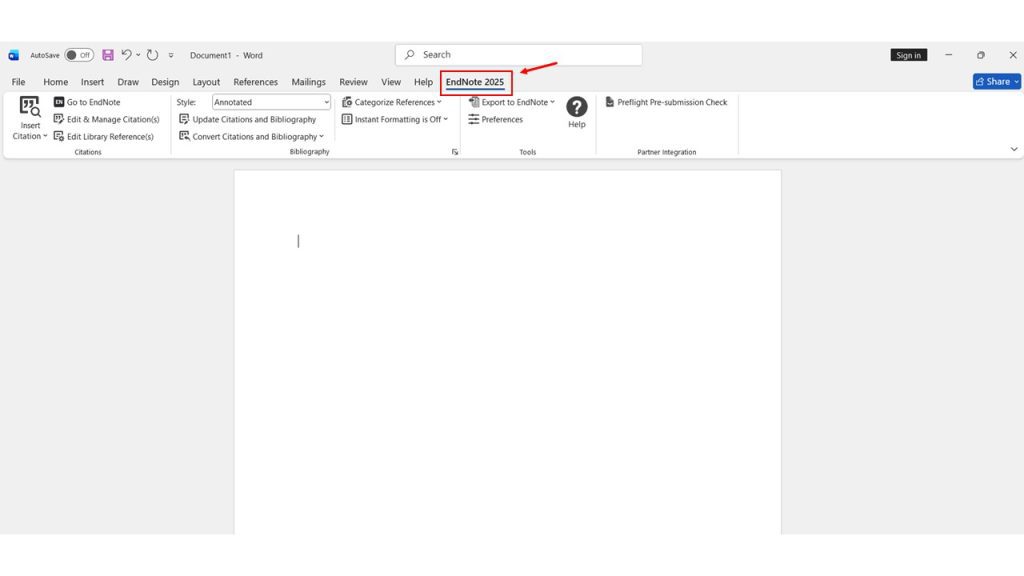
در صورت نصب صحیح، اندنوت بهطور خودکار به ورد متصل میشود و امکان استفاده از منابع علمی در محیط Word فراهم خواهد شد.
ایجاد کتابخانه (Library) در اندنوت
پس از اجرای نرمافزار EndNote، در اولین ورود صفحهای برای تنظیم کتابخانه نمایش داده میشود. در این بخش، اندنوت از شما میخواهد مشخص کنید که قصد استفاده از یک کتابخانه قبلی را دارید یا میخواهید یک کتابخانه جدید ایجاد کنید.
در این صفحه دو گزینه اصلی وجود دارد:
- Open an existing library:
اگر قبلاً از اندنوت استفاده کردهاید و یک Library آماده دارید، میتوانید با انتخاب این گزینه، فایل کتابخانه قبلی خود را باز کنید. - Create a new library:
اگر برای اولینبار از اندنوت استفاده میکنید یا قصد دارید برای یک پروژه جدید کتابخانه جداگانه بسازید، این گزینه را انتخاب کنید.
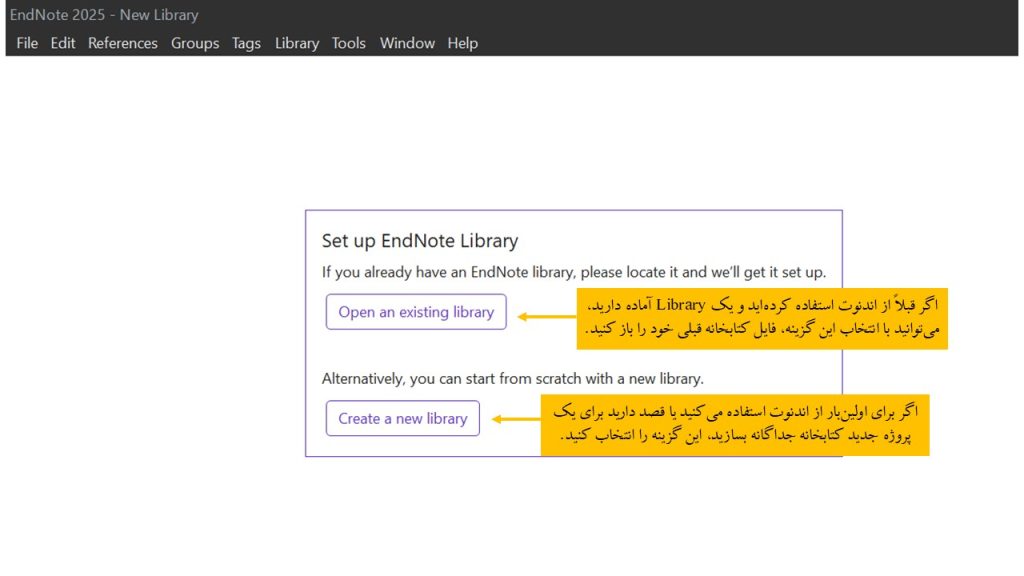
برای ایجاد یک کتابخانه جدید، روی گزینه Create a new library کلیک کنید، سپس نام دلخواهی برای Library وارد کرده و محل ذخیره آن را روی سیستم مشخص نمایید. با تأیید این مرحله، کتابخانه شما ساخته میشود و میتوانید افزودن منابع علمی را آغاز کنید.
توصیه میشود برای هر مقاله یا پایان نامه، یک Library جداگانه ایجاد کنید تا مدیریت رفرنسها سادهتر و منظمتر انجام شود.
افزودن منابع به اندنوت
پس از ایجاد Library، مرحله بعدی اضافه کردن منابع علمی به اندنوت است. این منابع میتوانند شامل مقاله، کتاب، فصل کتاب یا فایلهای PDF باشند که در ادامه برای رفرنس دهی در ورد از آنها استفاده میشود.
اندنوت چند روش مختلف برای افزودن منابع در اختیار شما قرار میدهد که متداولترین آنها عبارتاند از:
افزودن منبع از طریق فایل PDF
یکی از سادهترین روشهای افزودن منبع، اضافه کردن فایل PDF مقاله به اندنوت است. در این روش، نرمافزار تلاش میکند اطلاعات مقاله را بهصورت خودکار استخراج کند.
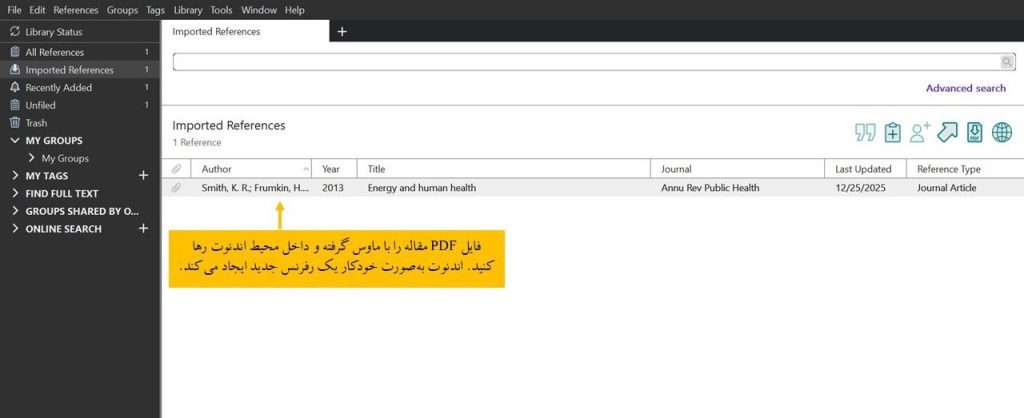
مراحل افزودن فایل PDF به اندنوت:
- نرمافزار EndNote را اجرا کرده و Library موردنظر را باز کنید.
- فایل PDF مقاله را با ماوس گرفته و داخل محیط اندنوت رها کنید.
- اندنوت بهصورت خودکار یک رفرنس جدید ایجاد میکند.
- پس از اضافه شدن منبع، اطلاعات آن را بررسی و در صورت نیاز ویرایش کنید.
این روش برای مقالاتی که فایل PDF آنها در دسترس است، سریع و کاربردی محسوب میشود.
افزودن منبع بهصورت دستی
در برخی موارد ممکن است فایل مقاله در دسترس نباشد یا اندنوت نتواند اطلاعات را بهدرستی تشخیص دهد. در این حالت میتوان منبع را بهصورت دستی وارد کرد.
مراحل افزودن دستی منبع:
- از منوی References گزینه New Reference را انتخاب کنید.
- نوع منبع (Article، Book، Thesis و…) را مشخص نمایید.
- اطلاعات کتابشناختی موردنظر را وارد کنید.
- پس از تکمیل اطلاعات، منبع به Library اضافه میشود.
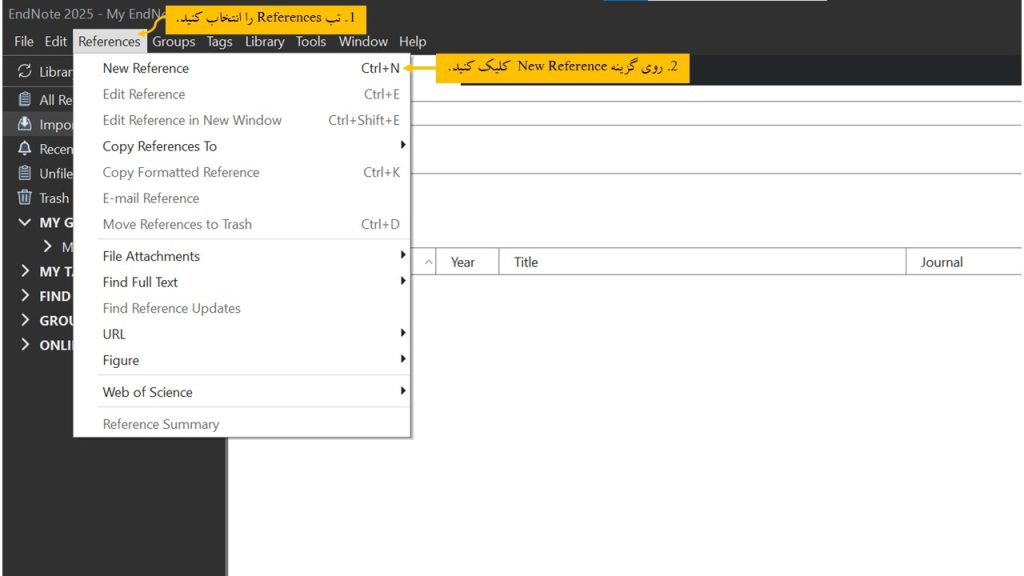
در این روش، دقت در وارد کردن اطلاعات اهمیت زیادی دارد، زیرا مستقیماً در رفرنس دهی استفاده خواهند شد.
وارد کردن رفرنس از پایگاههای علمی
یکی از سادهترین روشهای افزودن منابع به اندنوت، وارد کردن مستقیم رفرنس از پایگاههای علمی است. بیشتر دیتابیسهای علمی امکان خروجی گرفتن از اطلاعات کتابشناختی مقالات را فراهم میکنند و این فایلها بهراحتی در اندنوت قابل استفاده هستند.
برای وارد کردن رفرنس از پایگاههای علمی، مراحل زیر را انجام دهید:
- مقاله یا منابع موردنظر خود را در پایگاه علمی جستجو کنید.
- گزینه مربوط به خروجی گرفتن از رفرنس (Cite، Export یا Download citation) را انتخاب نمایید.
- فرمت خروجی را روی EndNote یا RIS قرار دهید.
- فایل دانلودشده را اجرا کنید تا رفرنسها بهصورت خودکار به Library اندنوت اضافه شوند.
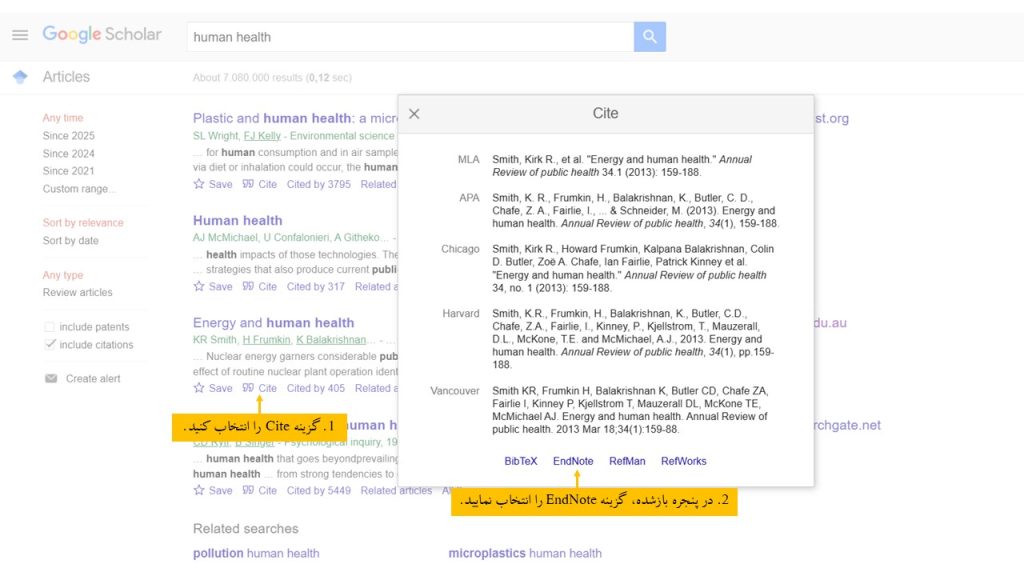
پس از وارد شدن منابع، توصیه میشود اطلاعات آنها را بررسی کرده و در صورت نیاز اصلاح کنید تا در مرحله رفرنس دهی مشکلی ایجاد نشود.
آموزش رفرنس دهی با اندنوت در ورد
پس از اضافه کردن منابع به Library، میتوانید از آنها برای استناددهی در متن مقاله یا پایان نامه استفاده کنید. اندنوت این امکان را فراهم میکند که رفرنسها بهصورت خودکار در متن Word درج شده و فهرست منابع نیز همزمان ایجاد یا بهروزرسانی شود.
وارد کردن رفرنس در متن
برای درج رفرنس در متن با اندنوت، مراحل زیر را دنبال کنید:
- مکاننمای موس را در محل موردنظر داخل متن Word قرار دهید.
- به تب EndNote در نوار ابزار Word بروید.
- روی گزینه Insert Citation کلیک کنید.
- در پنجره بازشده، بخشی از عنوان مقاله، نام نویسنده یا سال انتشار را در کادر جستجو وارد کنید.
- روی دکمه Find کلیک کنید تا منبع موردنظر نمایش داده شود.
- منبع دلخواه را انتخاب کرده و روی گزینه Insert کلیک کنید.
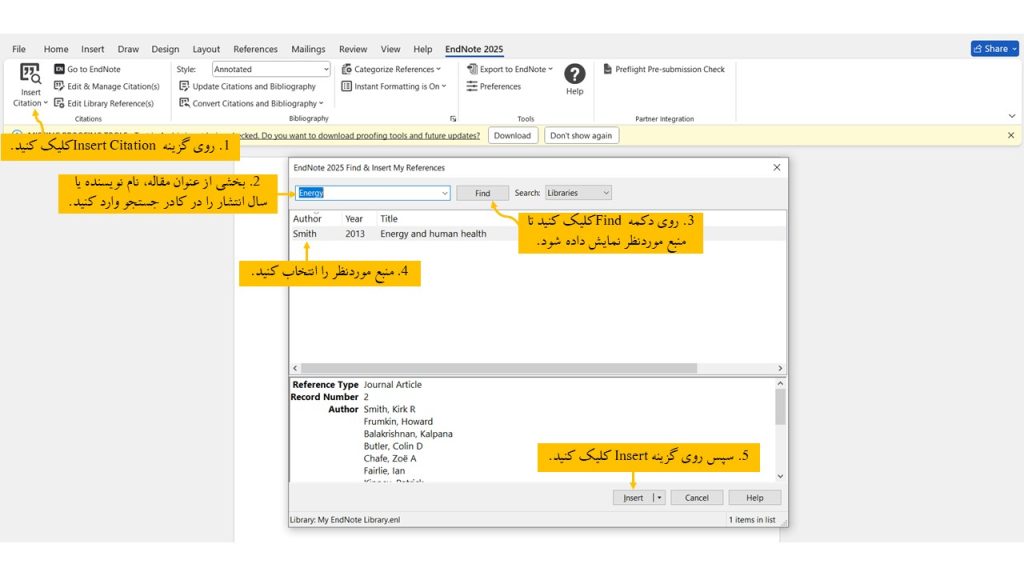
پس از انجام این مراحل، رفرنس بهصورت خودکار در متن درج میشود و در صورت وجود، فهرست منابع نیز مطابق با سبک انتخابشده بهروزرسانی خواهد شد.
ساخت فهرست منابع در ورد
پس از درج اولین رفرنس در متن، اندنوت بهصورت خودکار فهرست منابع را در انتهای فایل Word ایجاد میکند. این فهرست بر اساس سبک رفرنس دهی انتخابشده تنظیم میشود و با هر تغییری در رفرنسها بهروزرسانی خواهد شد.
در صورتی که فهرست منابع بهصورت خودکار نمایش داده نشود یا نیاز به بهروزرسانی داشته باشد، میتوانید مراحل زیر را انجام دهید:
- به تب EndNote در Word بروید.
- روی گزینه Update Citations and Bibliography کلیک کنید.
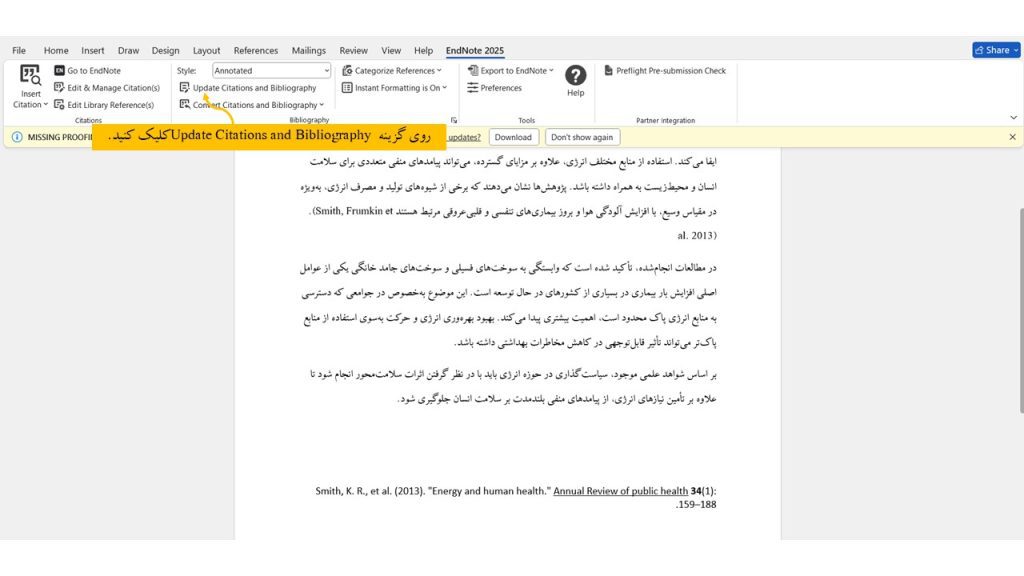
با انجام این کار، فهرست منابع ایجاد یا اصلاح میشود و نیازی به ویرایش دستی آن نخواهد بود.
انتخاب و تغییر سبک رفرنس دهی در ورد
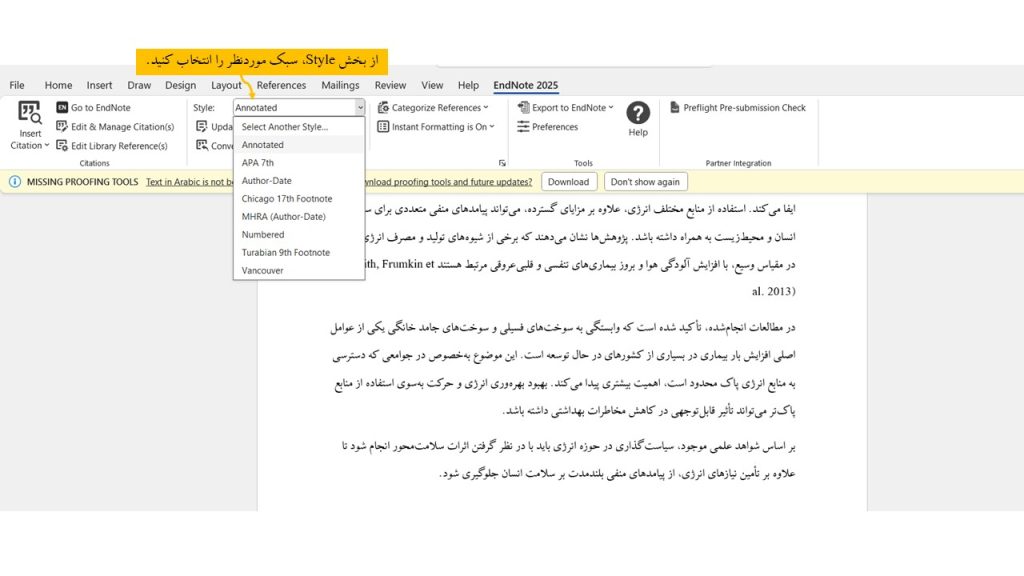
اندنوت از سبکهای مختلف رفرنس دهی پشتیبانی میکند و میتوانید در هر مرحله از نگارش، سبک استناددهی را تغییر دهید.
برای تغییر سبک رفرنس دهی:
- از بخش Style در تب EndNote، سبک موردنظر را انتخاب کنید.
- با تغییر سبک، تمامی رفرنسها و فهرست منابع بهصورت خودکار اصلاح میشوند.
ویرایش رفرنس در متن با اندنوت (Edit Citation)
پس از درج رفرنس در متن، ممکن است نیاز داشته باشید نحوه نمایش آن را ویرایش کنید؛ برای مثال حذف نام نویسنده، افزودن شماره صفحه یا ویرایش چند رفرنس همزمان. اندنوت این امکان را از طریق ابزار Edit Citation(s) فراهم میکند، بدون آنکه ساختار رفرنس یا فهرست منابع بههم بخورد.
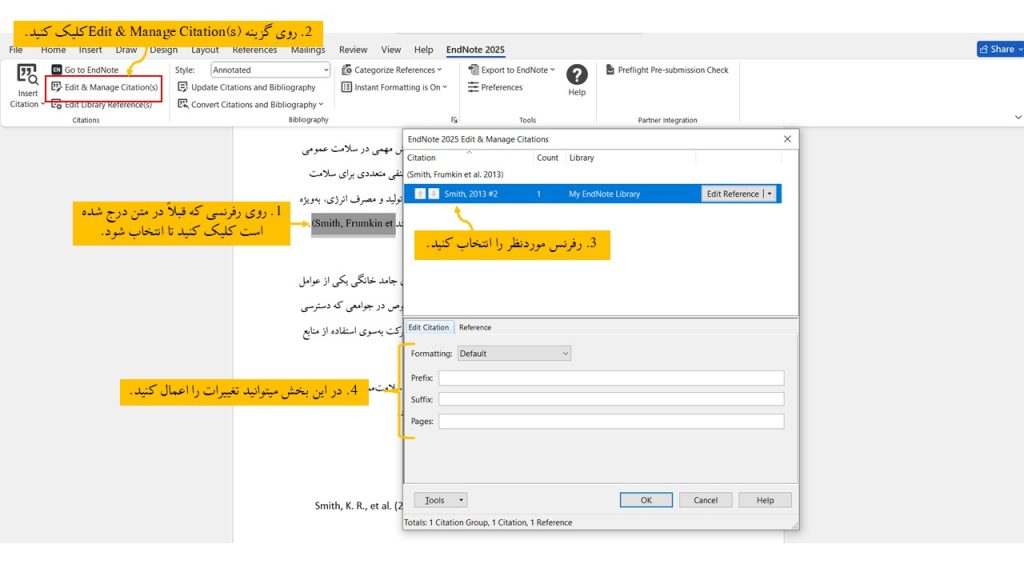
برای ویرایش رفرنس در متن مراحل زیر را انجام دهید:
- روی رفرنسی که قبلاً در متن درج شده است کلیک کنید تا انتخاب شود.
- به تب EndNote در Word بروید.
- روی گزینه Edit & Manage Citation(s) کلیک کنید.
- در پنجره بازشده، رفرنس موردنظر را انتخاب کنید.
در این بخش میتوانید تغییرات زیر را اعمال کنید:
- Prefix: افزودن متن قبل از رفرنس
- Suffix: افزودن توضیح یا متن بعد از رفرنس
- Pages: وارد کردن شماره صفحه یا بازه صفحات
- Formatting: تغییر نحوه نمایش رفرنس در متن
پس از اعمال تغییرات، روی گزینه OK کلیک کنید. اندنوت تغییرات را بهصورت خودکار در متن اعمال کرده و در صورت نیاز، فهرست منابع نیز بهروزرسانی میشود.
این روش به شما کمک میکند بدون ویرایش دستی، رفرنسها را دقیق و مطابق با نیاز مقاله یا فرمت مجله تنظیم کنید.
حذف رفرنس در ورد با اندنوت
در برخی موارد ممکن است نیاز داشته باشید یک رفرنس را از متن حذف کنید؛ برای مثال زمانی که منبع اشتباه وارد شده یا دیگر در متن استفاده نمیشود. در این حالت، حذف دستی رفرنس از داخل متن توصیه نمیشود، زیرا ممکن است باعث بههمریختگی فایل و فهرست منابع شود.
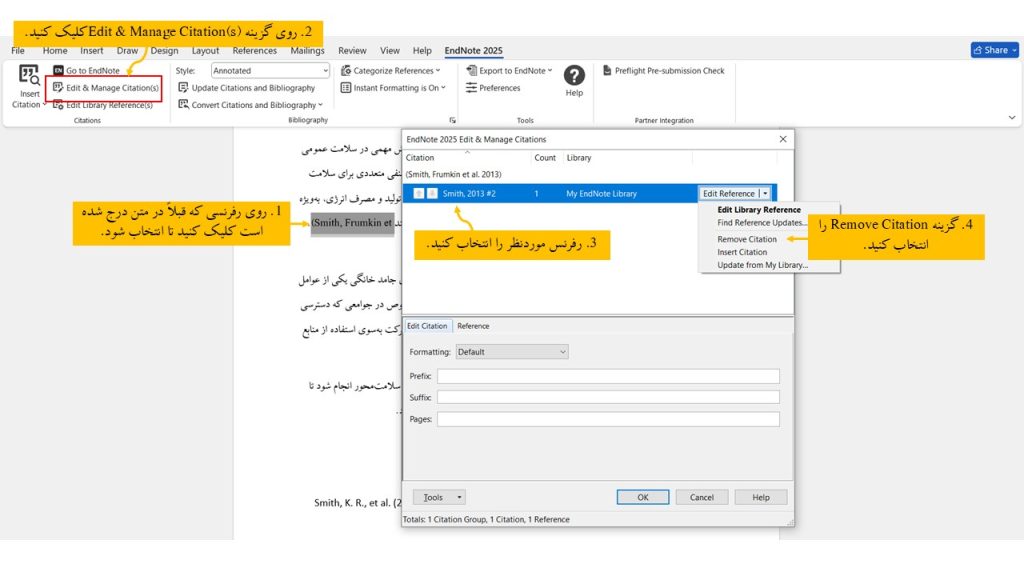
برای حذف صحیح رفرنس با اندنوت، مراحل زیر را انجام دهید:
- روی رفرنسی که قصد حذف آن را دارید کلیک کنید تا انتخاب شود.
- به تب EndNote در Word بروید.
- روی گزینه Edit & Manage Citation(s) کلیک کنید.
- در پنجره بازشده، رفرنس موردنظر را انتخاب نمایید.
- از منوی کشویی Edit Reference، گزینه Remove Citation را انتخاب کنید.
- روی دکمه OK کلیک کنید.
پس از انجام این مراحل، رفرنس بهصورت کامل از متن حذف میشود و در صورت نیاز، فهرست منابع نیز بهطور خودکار بهروزرسانی خواهد شد.
نکته مهم: برای حذف رفرنسها همیشه از ابزارهای اندنوت استفاده کنید و از پاک کردن دستی آنها در متن Word خودداری نمایید؛ زیرا این کار ممکن است باعث ایجاد خطا در رفرنس دهی و فهرست منابع شود.
سوالات متداول
آیا نرمافزار EndNote رایگان است؟
نرمافزار EndNote بهصورت کامل رایگان نیست و نسخه دسکتاپ آن نیاز به لایسنس معتبر دارد. با این حال، نسخههای EndNote Online و EndNote Basic بهصورت رایگان در دسترس هستند، اما امکانات آنها نسبت به نسخه دسکتاپ محدودتر است.
کدام نسخه اندنوت برای پایان نامه مناسبتر است؟
برای نگارش پایان نامه و پروژههای پژوهشی گسترده، استفاده از نسخه دسکتاپ اندنوت توصیه میشود. این نسخه امکانات کاملتری برای مدیریت منابع، رفرنسدهی در ورد و ویرایش استنادها در اختیار کاربر قرار میدهد.
آیا میتوان بعد از درج رفرنسها، سبک رفرنس دهی را تغییر داد؟
بله، یکی از مزایای اندنوت این است که امکان تغییر سبک رفرنسدهی در هر مرحله از نگارش وجود دارد. با انتخاب سبک جدید، تمامی رفرنسها و فهرست منابع بهصورت خودکار بهروزرسانی میشوند.
اگر تب EndNote در ورد نمایش داده نشود چه باید کرد؟
در صورتی که تب EndNote در Word نمایش داده نشود، معمولاً مشکل به نصب نادرست نرمافزار یا غیرفعال بودن افزونه مربوط است. در این حالت، بررسی نصب اندنوت یا فعالسازی افزونه آن در تنظیمات Word میتواند مشکل را برطرف کند.
نحوه رفرنسدهی با اندنوت در ورد چگونه است؟
برای رفرنسدهی با اندنوت در ورد، کافی است منبع موردنظر را در Library اندنوت ذخیره کرده و سپس از طریق تب EndNote در Word، گزینه Insert Citation را انتخاب کنید. اندنوت بهصورت خودکار ارجاع درونمتنی و فهرست منابع را ایجاد میکند.
آیا امکان حذف یا ویرایش رفرنسها بدون بههمریختگی متن وجود دارد؟
بله، با استفاده از ابزارهای Edit & Manage Citation(s) در اندنوت میتوان رفرنسها را بهصورت ایمن و بدون ایجاد خطا در متن یا فهرست منابع ویرایش یا حذف کرد. حذف دستی رفرنسها در متن توصیه نمیشود.
جمع بندی
رفرنس دهی صحیح یکی از ارکان اصلی نگارش علمی استاندارد است و استفاده از ابزارهای تخصصی میتواند این فرآیند را سریعتر، دقیقتر و کمخطاتر کند. نرمافزار EndNote با فراهم کردن امکانات متنوع برای مدیریت منابع علمی و اتصال مستقیم به Word، به پژوهشگران کمک میکند تا بدون درگیری با جزئیات فنی، استناددهی را بهصورت حرفهای انجام دهند.
در این مقاله تلاش شد آموزش نرمافزار EndNote بهصورت کاربردی و مرحلهبهمرحله ارائه شود؛ از آشنایی با نسخههای مختلف نرمافزار و افزودن منابع علمی گرفته تا رفرنس دهی در ورد، ساخت فهرست منابع، تغییر سبک استناددهی و ویرایش یا حذف رفرنسها. با یادگیری این مراحل، میتوان فرآیند نگارش مقاله یا پایان نامه را سادهتر کرده و از بروز خطاهای رایج در ارجاعدهی جلوگیری کرد.
در نهایت، استفاده آگاهانه و صحیح از اندنوت به پژوهشگران این امکان را میدهد که تمرکز اصلی خود را بر کیفیت محتوای علمی قرار دهند و نگارش متون دانشگاهی را با دقت و استاندارد بالاتری انجام دهند.