رفرنس دهی یا مرجع نویسی یکی از مهمترین بخشهای هر پژوهش، مقاله علمی و پایان نامه است. اگر این کار بهصورت دستی انجام شود، معمولاً زمانبر است و احتمال خطا در آن زیاد خواهد بود. به همین دلیل پژوهشگران از نرم افزارهای مدیریت منابع استفاده میکنند؛ نرم افزارهایی که بتوانند منابع را سازماندهی کنند و هنگام نوشتن متن، رفرنسها را بهصورت دقیق و خودکار در فایل ورد وارد کنند.
مندلی (Mendeley) یکی از محبوبترین نرم افزارهای رفرنس دهی در میان دانشجویان، پژوهشگران و اساتید است. این نرم افزار علاوه بر امکان ذخیره و مدیریت منابع، قابلیت همگامسازی در فضای ابری، یادداشتگذاری روی PDF و رفرنس دهی کاملاً خودکار در Word را نیز فراهم میکند. استفاده از مندلی باعث میشود فرآیند نوشتن مقاله یا پایاننامه سریعتر، دقیقتر و حرفهایتر انجام شود.
در این مقاله قصد داریم آموزش رفرنس دهی با مندلی را بهصورت کامل و کاربردی ارائه کنیم؛ از نصب نرم افزار و وارد کردن منابع گرفته تا آموزش رفرنس دهی با مندلی در ورد، کار با Web Importer، ساخت کتابخانه منظم و نکات حرفهای برای جلوگیری از خطاهای رایج. هدف این است که پس از مطالعهی این مطلب، بتوانید بدون دردسر هر نوع رفرنس را در کوتاهترین زمان ممکن مدیریت و در متن خود استفاده کنید.

نرم افزار Mendeley چیست؟
مندلی یک نرم افزار رایگان و کاربردی برای مدیریت منابع و رفرنس دهی است که به پژوهشگران کمک میکند مقالات، کتابها و فایلهای PDF خود را در یک کتابخانه منظم نگهداری کنند و هنگام نوشتن، تنها با یک کلیک رفرنسها را در Word درج کنند. استفاده از مندلی باعث میشود فرآیند رفرنس دهی سریعتر، دقیقتر و بدون خطا انجام شود و نیاز به نوشتن دستی اطلاعات کتابشناختی از بین برود.
در مقایسه با ابزارهایی مثل EndNote و Zotero، کار با مندلی سادهتر است، امکانات بهتری برای مدیریت PDF و کار گروهی دارد و برای دانشجویانی که تازه شروع به پژوهش کردهاند انتخاب راحتتری محسوب میشود. از مندلی میتوان در نگارش مقاله، پایاننامه، پروژههای تحقیقاتی و حتی فعالیتهای گروهی استفاده کرد.
البته این نرم افزار محدودیتهایی مانند فضای ابری محدود، نیاز به همگامسازی آنلاین و برخی مشکلات در نمایش منابع فارسی دارد، اما با وجود این موارد، همچنان یکی از بهترین و محبوبترین ابزارهای رفرنس دهی در میان کاربران دانشگاهی بهشمار میرود.
آموزش کار با نرم افزار مندلی
مندلی ابزاری ساده و کاربردی برای مدیریت منابع و رفرنس دهی است و تنها با چند مرحله میتوان کار با آن را شروع کرد. کافی است نرم افزار را نصب کنید، منابع خود را وارد کتابخانه کنید و سپس هنگام نوشتن، آنها را بهصورت خودکار در Word بهکار ببرید. در ادامه، مراحل اصلی کار با مندلی را بهصورت عملی و خلاصه مرور میکنیم تا بتوانید بهراحتی از این نرم افزار در مقاله، پایاننامه یا پروژههای پژوهشی استفاده کنید.
نصب نرم افزار مندلی (Mendeley Reference Manager)
- وارد وب سایت اصلی Mendeley شوید و بخش دانلود را باز کنید.
- نسخه مناسب سیستمعامل خود (Windows، macOS یا Linux) را انتخاب و دانلود کنید.
- فایل نصب را اجرا کنید و چند مرحله ساده را پشت سر بگذارید تا برنامه روی سیستم شما نصب شود.
- بعد از اتمام نصب، نرم افزار بهصورت خودکار اجرا میشود و صفحه ورود در انتظار شما خواهد بود.
نکته: در نسخههای جدید مندلی، افزونه Word بهصورت جداگانه نصب میشود و همراه برنامه اصلی فعال نمیشود.
ساخت حساب کاربری
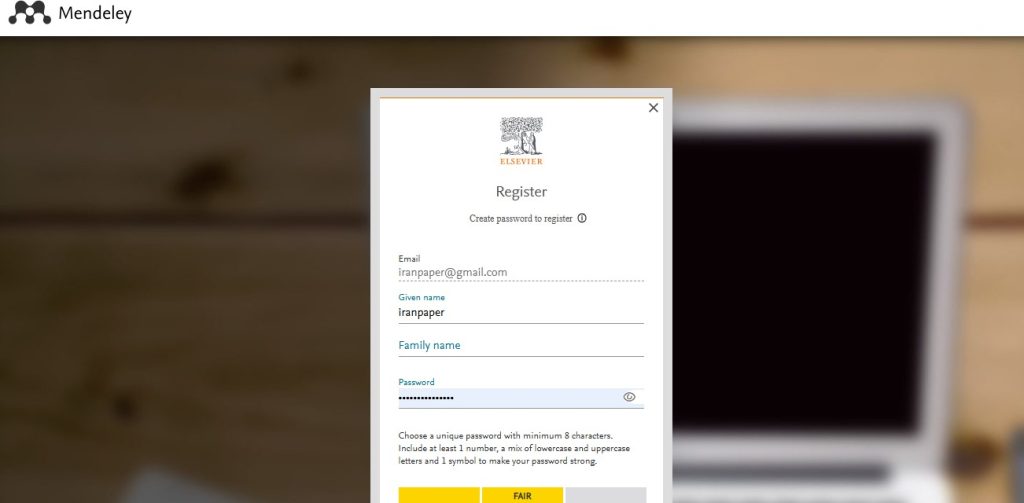
- وارد وب سایت Mendeley شوید و روی گزینه Create account یا دکمه Create a free account کلیک کنید.
- ایمیل و یک رمز عبور انتخاب کنید و فرم را تکمیل کنید.
- حساب خود را تأیید کرده و وارد نرم افزار شوید.
- پس از ورود، کتابخانه شما در فضای ابری ذخیره میشود و روی چند دستگاه قابل دسترسی خواهد بود.
نکته: اگر ایمیلی وارد کنید که قبلاً حساب Elsevier داشته باشد، مستقیم به صفحه ورود هدایت میشوید. بنابراین اگر قصد ساخت حساب جدید دارید، از ایمیلی استفاده کنید که قبلاً در خدمات Elsevier ثبت نشده باشد.
نصب ابزارهای جانبی مورد نیاز (Mendeley Cite و Web Importer)
برای اینکه بتوانید از تمام قابلیتهای مندلی استفاده کنید بهخصوص برای رفرنس دهی در Word و اضافهکردن سریع منابع از وب باید دو ابزار مهم را نصب کنید:
نصب افزونه Mendeley Cite برای Word
برای استفاده از مندلی داخل Word باید افزونه Mendeley Cite را نصب کنید. چون نسخههای مختلف ورد دکمههای متفاوتی دارند، بهترین و مطمئنترین روش نصب به این صورت است:
- وارد وبسایت Microsoft AppSource شوید.
- عبارت Mendeley Cite را جستجو کنید.
- روی گزینه Get it now کلیک کنید.
- با حساب مایکروسافت خود وارد شوید تا افزونه به ورد اضافه شود.
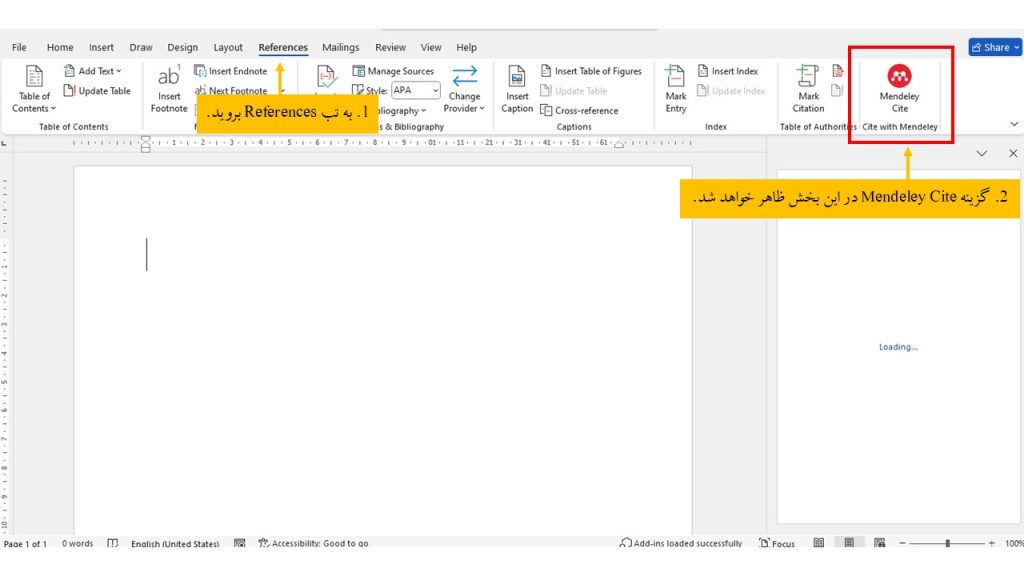
- Word را باز کنید و به تب References بروید؛
گزینه Mendeley Cite در این بخش ظاهر خواهد شد.
نصب افزونه Mendeley Web Importer
این ابزار به شما اجازه میدهد منابع را از سایتهایی مثل Google Scholar، PubMed، ScienceDirect و… با یک کلیک به کتابخانهتان اضافه کنید.
- وارد سایت مندلی شوید و به بخش Web Importer بروید.
- مرورگر خود را انتخاب کنید (Chrome، Firefox، Edge).
- روی دکمه Get Web Importer for Chrome یا گزینه مشابه برای مرورگر خود کلیک کنید.
- در صفحه باز شده، افزونه را با زدن Add to Chrome / Add to browser نصب کنید.
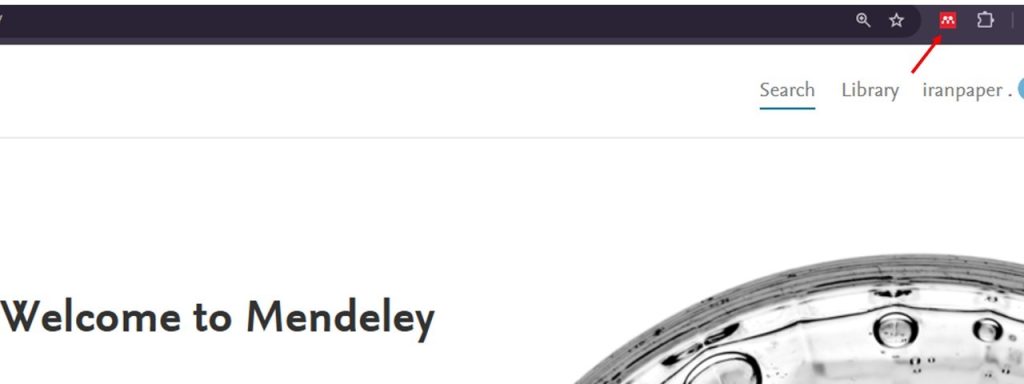
- پس از نصب، آیکون Web Importer در نوار مرورگر ظاهر میشود.
- هنگام مشاهده یک مقاله در اینترنت، روی آیکون کلیک کنید و آن را مستقیماً به کتابخانه خود اضافه کنید.
وارد کردن منابع به Mendeley
برای اینکه بتوانید از مندلی در رفرنس دهی استفاده کنید، ابتدا باید منابع مورد نیاز خود را به کتابخانه نرم افزار اضافه کنید. مندلی چند روش مختلف برای وارد کردن منابع دارد که در ادامه آنها را مرحلهبهمرحله توضیح میدهیم. زمانی که هر منبع وارد کتابخانه شود، اطلاعات کتابشناختی آن ذخیره شده و در Word قابل استفاده خواهد بود.
افزودن فایل PDF به مندلی
افزودن PDF سادهترین و سریعترین روش وارد کردن منابع به مندلی است. کافی است فایل مقاله را در اختیار داشته باشید تا نرم افزار اطلاعات کتابشناختی آن را بهصورت خودکار شناسایی کند.
روش اول: کشیدن و رها کردن (Drag & Drop)
- نرم افزار Mendeley Reference Manager را باز کنید.
- فایل PDF مقاله را از پوشه کامپیوتر بگیرید و داخل کادر آبیرنگ وسط صفحه رها کنید.
- مندلی فایل را وارد کتابخانه میکند و اطلاعات مقاله را بهطور خودکار استخراج میکند.
روش دوم: افزودن از داخل نرم افزار
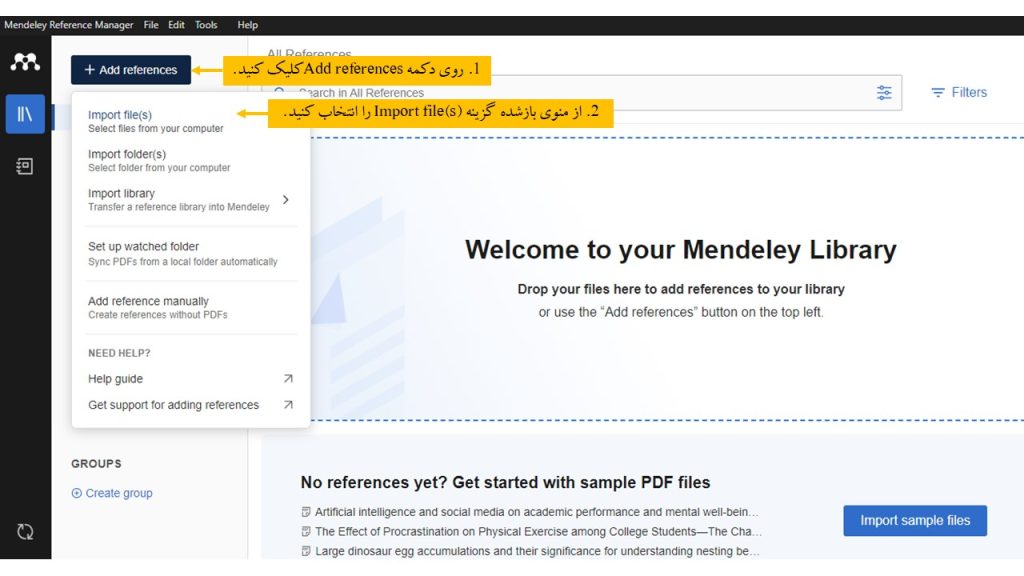
- در سمت چپ بالای برنامه روی دکمه + Add references کلیک کنید.
- از منوی بازشده گزینه Import file(s) را انتخاب کنید.
- فایل PDF را از سیستم انتخاب کنید.
- مقاله به بخش All References اضافه میشود و اطلاعات کتابشناختی آن در قسمت Details نمایش داده میشود.
نکات مهم
- اگر PDF استاندارد باشد، مندلی عنوان، نویسندگان، مجله و سال انتشار را دقیق شناسایی میکند.
- اگر اطلاعات ناقص یا اشتباه بود، میتوانید از بخش Details آن را بهصورت دستی اصلاح کنید.
- درصورتیکه چند PDF دارید، میتوانید از گزینه Import folder(s) استفاده کنید تا یک پوشه کامل وارد شود.
افزودن با استفاده از DOI یا PMID
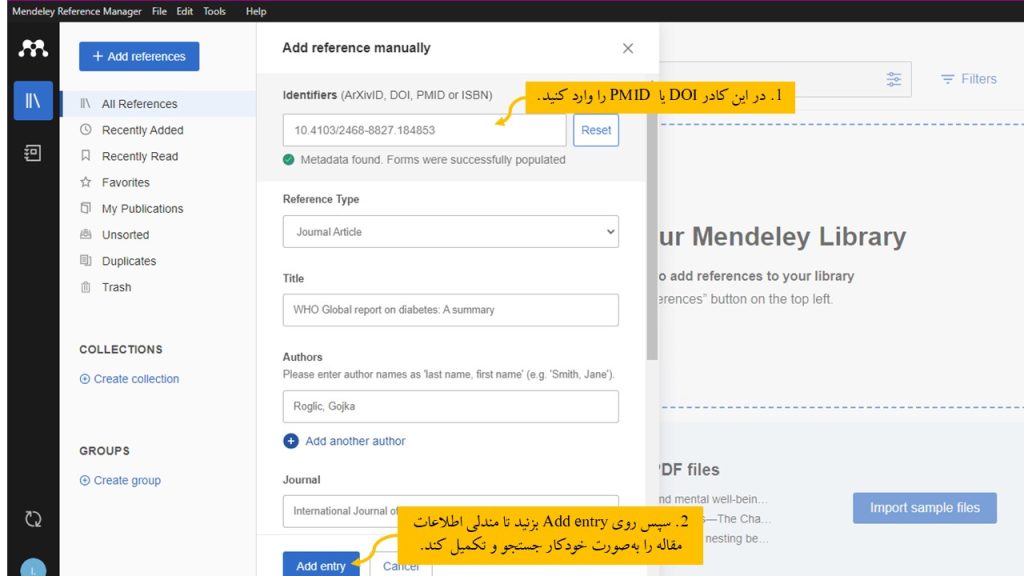
یکی از کاربردیترین روشهای اضافه کردن منابع، واردکردن آنها با استفاده از شناسههای یکتا مثل DOI یا PMID است. این روش زمانی مفید است که فایل PDF را در اختیار ندارید، اما میخواهید رفرنس را سریع و دقیق وارد مندلی کنید.
- وارد نرم افزار Mendeley Reference Manager شوید.
- روی دکمه + Add references کلیک کنید.
- از بین گزینهها، Add reference manually را انتخاب کنید.
- در پنجره بازشده، کادر مربوط به Identifiers را پیدا کنید.
- DOI (مثل: 10.4103/2468-8827.184853) یا PMID را در این قسمت وارد کنید.
- روی Add entry بزنید تا مندلی اطلاعات مقاله را بهصورت خودکار جستجو و تکمیل کند.
- در صورت نیاز جزئیات را بررسی و ویرایش کنید، سپس Save را بزنید.
وارد کردن فایلهای RIS و BibTeX
در بسیاری از پایگاههای علمی امکان دریافت اطلاعات رفرنس در قالب فایلهایی مثل RIS یا BibTeX وجود دارد. این فایلها شامل مشخصات کامل مقاله هستند و میتوانید آنها را بدون وارد کردن دستی اطلاعات، مستقیماً به کتابخانه مندلی اضافه کنید.
- در پایگاه علمی موردنظر (مثل Google Scholar، PubMed یا Scopus) روی گزینهای مانند Export, Cite یا Download citation کلیک کنید.
- یکی از فرمتهای RIS یا BibTeX را انتخاب کنید.
اگر BibTeX بهصورت متن نمایش داده شد، متن را کپی کرده و داخل یک فایل با پسوند.bibذخیره کنید. - وارد نرم افزار Mendeley Reference Manager شوید.
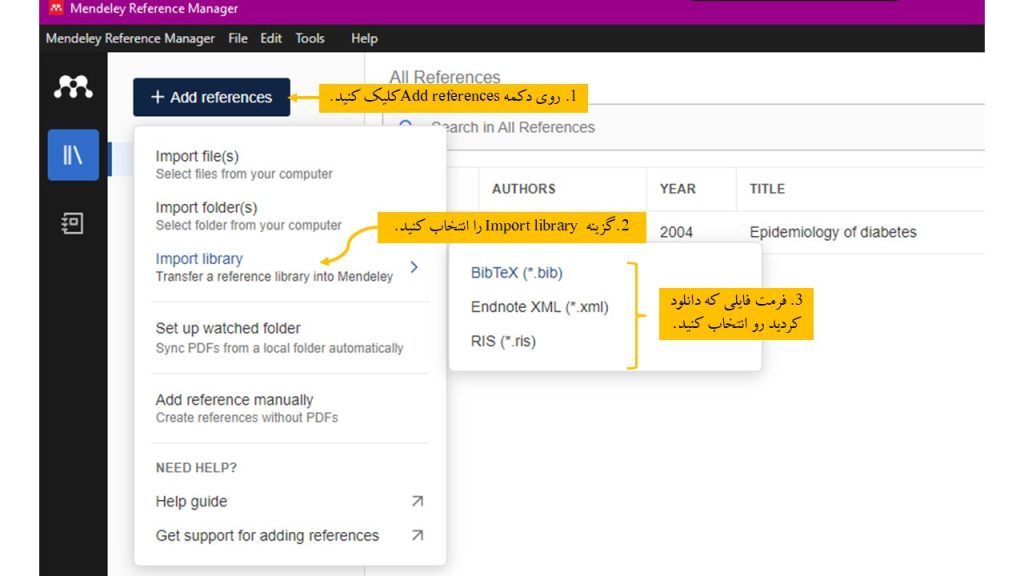
- روی + Add references کلیک کرده و گزینه Import library را انتخاب کنید.
- در منوی بازشده یکی از فرمتهای قابل پشتیبانی (BibTeX، XML یا RIS) را انتخاب کنید و سپس فایل را باز کنید تا رفرنس به کتابخانه شما اضافه شود.
استفاده از Web Importer برای افزودن منابع از وب
Web Importer یکی از راحتترین ابزارهای مندلی است که به شما اجازه میدهد هنگام مرور سایتهای علمی، رفرنسها را مستقیم و تنها با یک کلیک به کتابخانهتان اضافه کنید.
- افزونه Mendeley Web Importer را روی مرورگر خود نصب کنید.
- صفحه مقاله یا منبع موردنظر را در یک سایت علمی باز کنید (مثل Google Scholar، PubMed، ScienceDirect و …).
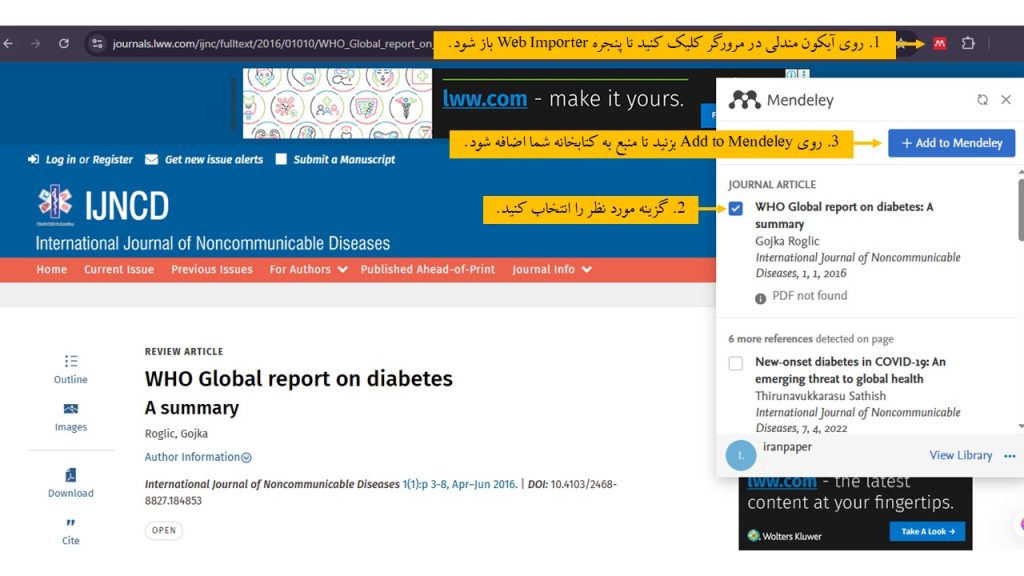
- روی آیکون مندلی در مرورگر کلیک کنید تا پنجره Web Importer باز شود.
- رفرنسهای شناساییشده در صفحه نمایش داده میشوند.
- گزینه موردنظر را انتخاب کرده و روی Add to Mendeley بزنید تا منبع به کتابخانه شما اضافه شود.
افزودن دستی رفرنس در مندلی
اگر مقاله یا کتابی دارید که اطلاعات آن در هیچ پایگاه علمی قابل دانلود نیست، یا نرم افزار نتوانسته اطلاعات PDF را بهطور کامل شناسایی کند، میتوانید رفرنس را بهصورت دستی وارد کنید.
- در نرم افزار Mendeley Reference Manager روی + Add references کلیک کنید.
- گزینه Add reference manually را انتخاب کنید.
- نوع منبع را مشخص کنید (مقاله، کتاب، پایاننامه و …).
- فیلدهای مربوط به عنوان، نویسنده، سال انتشار، مجله و سایر اطلاعات را وارد کنید.
- در پایان روی Add entry بزنید تا رفرنس به کتابخانه شما اضافه شود.
مدیریت و سازمان دهی کتابخانه در مندلی
پس از وارد کردن رفرنسها، لازم است کتابخانه خود را منظم نگه دارید تا هنگام رفرنس دهی سریع و بدون دردسر به منابع دسترسی داشته باشید. مندلی ابزارهای مختلفی برای دستهبندی، فیلترکردن و مدیریت فایلها در اختیار شما قرار میدهد.
ایجاد کالکشنها (Collections)
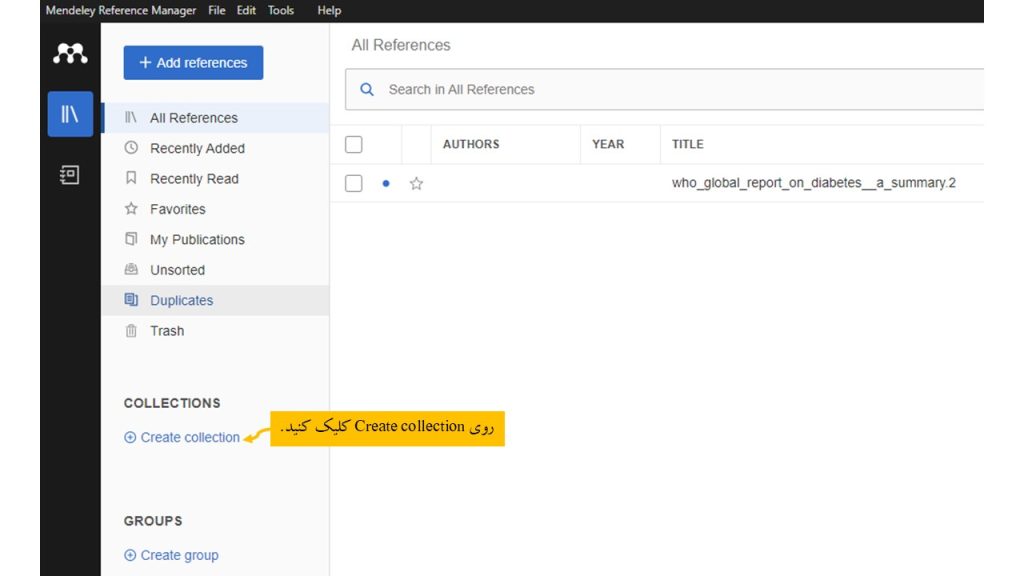
Collections مثل پوشههایی هستند که میتوانید برای پروژهها، فصلها یا موضوعات مختلف بسازید.برای ساخت یک مجموعه:
- از ستون سمت چپ روی Create collection کلیک کنید.
- نام دلخواه را وارد کنید (برای مثال: «پایان نامه»، «مقالات مروری» یا «منابع درسی»).
- رفرنسها را با کشیدن و رها کردن (Drag & Drop) به آن اضافه کنید.
این روش بهترین راه برای مرتب نگهداشتن منابع یک پایان نامه یا مقاله است.
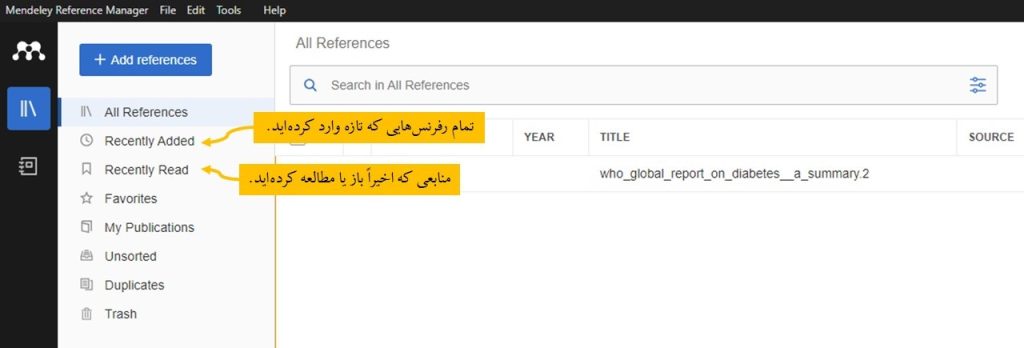
مشاهده منابع جدید و مطالعه شده
مندلی دو بخش کاربردی برای مرور سریع منابع دارد:
- Recently Added: تمام رفرنسهایی که تازه وارد کردهاید
- Recently Read: منابعی که اخیراً باز یا مطالعه کردهاید
این قابلیت کمک میکند بدون جستوجو، سریعا به آخرین رفرنسهای کار شده برگردید.
حذف نسخههای تکراری (Duplicates)
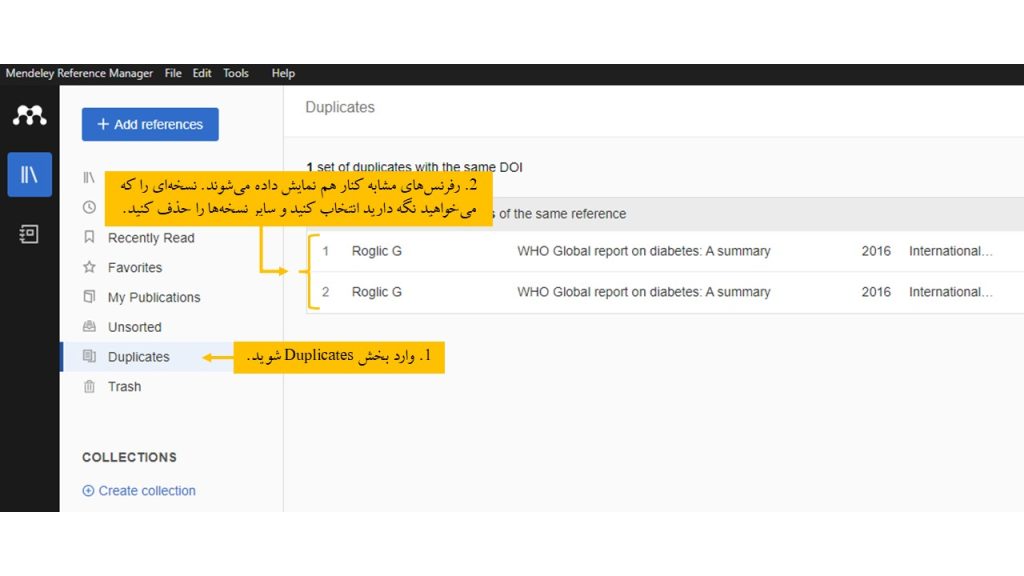
گاهی ممکن است یک رفرنس را از چند روش مختلف وارد کرده باشید و نسخههای تکراری آن در کتابخانه ظاهر شود. مندلی این موارد را بهصورت خودکار شناسایی میکند. برای بررسی رفرنسهای تکراری:
- از منوی سمت چپ وارد بخش Duplicates شوید.
- رفرنسهای مشابه کنار هم نمایش داده میشوند.
- نسخهای را که میخواهید نگه دارید انتخاب کنید و سایر نسخهها را حذف کنید.
این کار باعث میشود کتابخانه شما مرتب بماند و هنگام رفرنس دهی، گزینههای تکراری مزاحمت ایجاد نکنند.
استفاده از تگها (Tags)
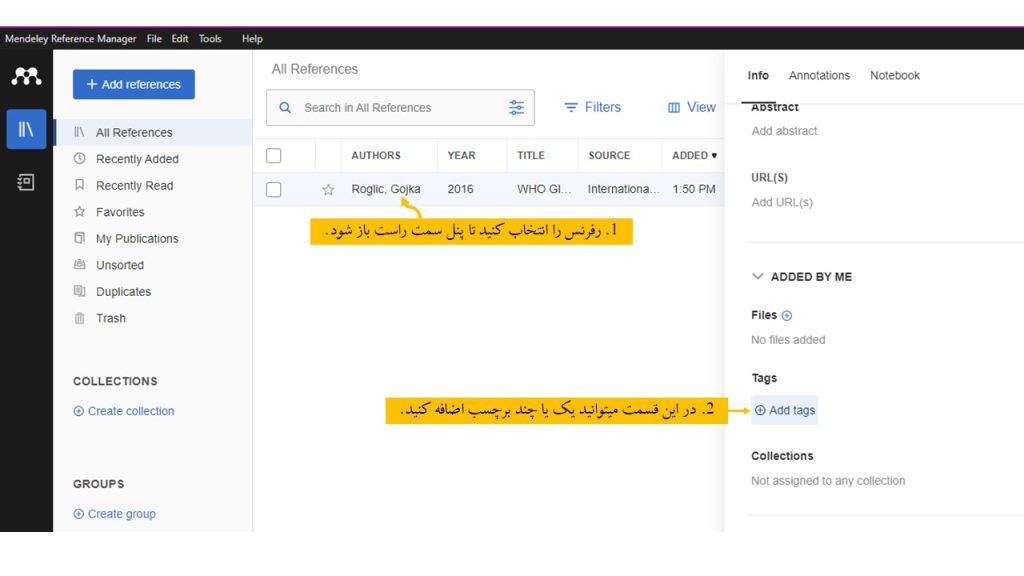
تگها بهترین ابزار برای دستهبندی موضوعی رفرنسها هستند، بهخصوص وقتی تعداد منابع زیاد میشود. با اضافهکردن چند کلمه کلیدی مرتبط، پیدا کردن رفرنسهای مشابه بسیار سادهتر خواهد شد. برای افزودن تگ:
- رفرنس را انتخاب کنید تا پنل سمت راست باز شود.
- در بخش Tags روی گزینه Add tags کلیک کنید و کلمات کلیدی دلخواه را وارد کنید (مانند «منبع اصلی»، «فصل دوم» یا «مقاله کلیدی»).
بعد از افزودن تگها، میتوانید در بخش جستوجوی مندلی با وارد کردن همان کلمات، سریعاً همه منابع مرتبط را پیدا کنید.
آموزش رفرنس دهی در Word با Mendeley Cite
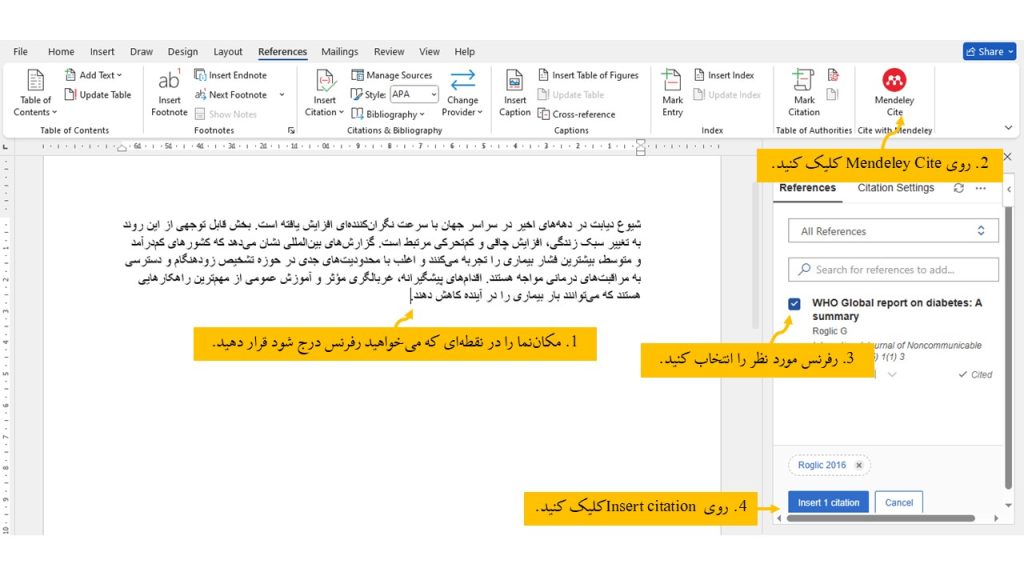
بعد از نصب افزونه Mendeley Cite، میتوانید هنگام نوشتن مقاله یا پایان نامه رفرنسها را مستقیماً از کتابخانه مندلی وارد متن Word کنید. کار با این افزونه ساده است و همه مراحل رفرنس دهی از همان پنل سمت راست انجام میشود.
وارد کردن رفرنس در متن
- مکاننما را در نقطهای که میخواهید رفرنس درج شود قرار دهید.
- رفرنس موردنظر را در پنل Mendeley Cite جستجو یا انتخاب کنید.
- روی Insert citation کلیک کنید.
- ارجاع بهصورت خودکار در متن قرار میگیرد.
اگر یک جمله به چند رفرنس نیاز دارد، کافی است چند منبع را همزمان انتخاب کرده و همین دکمه را بزنید تا در یک ارجاع گروهی درج شوند.
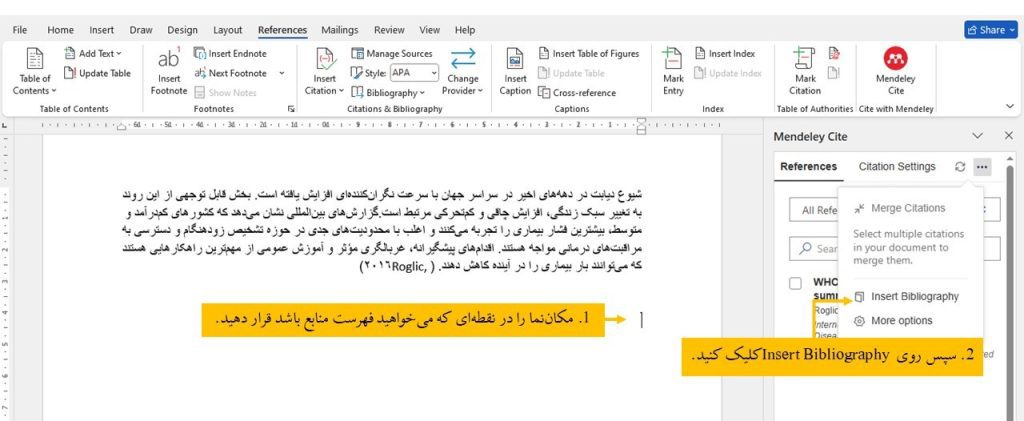
ساخت فهرست منابع (Bibliography)
- مکاننما را در انتهای متن یا جایی که میخواهید فهرست منابع باشد قرار دهید.
- در پنل افزونه روی Insert Bibliography کلیک کنید.
فهرست منابع بهصورت کامل و استاندارد ایجاد میشود.
تغییر سبک رفرنس دهی
- در پنل Mendeley Cite وارد بخش Styles شوید.
- از لیست موجود، سبک موردنظر (APA، Vancouver، IEEE، Harvard و …) را انتخاب کنید.
- با انتخاب سبک جدید، تمام ارجاعات و فهرست منابع بهصورت خودکار به قالب تازه تبدیل میشوند.

ویرایش یا حذف رفرنس
- روی ارجاع درجشده در متن Word کلیک کنید.
- پنل Mendeley Cite باز میشود و رفرنس انتخابشده را نمایش میدهد.
- برای ویرایش ارجاع، منبع دیگری را انتخاب کنید و روی Save changes بزنید تا رفرنس جدید جایگزین شود.
- برای ویرایش دستی متن رفرنس، روی گزینه manually override a citation کلیک کنید.
- برای حذف ارجاع، روی رفرنس در متن کلیک کنید و آن را پاک کنید؛ سپس در پنل افزونه گزینه Save changes را فشار دهید تا حذف رفرنس ثبت شود.
سوالات متداول
چطور میتوانم رفرنسها را از مندلی وارد Word کنم؟
با باز کردن افزونه Mendeley Cite در Word و انتخاب رفرنس موردنظر، میتوانید آن را با یک کلیک وارد متن کنید.
اگر مندلی اطلاعات PDF را اشتباه تشخیص دهد چه کار کنم؟
میتوانید رفرنس را باز کنید و از بخش Details اطلاعات عنوان، نویسنده یا سال انتشار را بهصورت دستی اصلاح کنید.
آیا میتوانم چند منبع را همزمان در یک جمله رفرنس دهی کنم؟
بله، در پنل Mendeley Cite چند رفرنس را با هم انتخاب کرده و روی Insert citation بزنید.
برای اضافه کردن رفرنس از سایتها باید چه فرمت فایلی دانلود کنم؟
فرمتهای RIS، BibTeX یا Endnote XML قابل وارد کردن در مندلی هستند. RIS معمولاً در همه پایگاهها موجود است.
اگر گزینه Get Add-ins در Word نداشته باشم، چطور افزونه مندلی را نصب کنم؟
میتوانید افزونه Mendeley Cite را از سایت Microsoft AppSource نصب کنید تا به Word اضافه شود.
آیا میتوانم رفرنسهای یک پروژه را جدا از بقیه مدیریت کنم؟
بله، با ساخت Collection میتوانید برای هر پروژه یا موضوع یک پوشه جداگانه ایجاد کنید.
آیا مندلی به اینترنت نیاز دارد؟
برای Sync و همگامسازی نیاز به اینترنت دارید، اما برای رفرنس دهی داخل Word میتوانید آفلاین هم کار کنید.
جمع بندی
نرم افزار مندلی یکی از مهمترین ابزارهای پژوهشی برای مدیریت منابع، ساماندهی مقالات و رفرنس دهی استاندارد است. با استفاده از این نرم افزار میتوان فایلهای PDF را ذخیره کرد، اطلاعات کتابشناختی را بهطور خودکار استخراج نمود و همه منابع را در قالب پوشهها و تگهای مختلف مرتب نگه داشت. افزونههای Mendeley Cite و Web Importer نیز این امکان را فراهم میکنند که هنگام نوشتن در Word یا جستوجوی آنلاین، تنها با چند کلیک رفرنسها را اضافه یا مدیریت کنید.
در مجموع، آموزش مرجع دهی با Mendeley به پژوهشگران کمک میکند تا فرآیند نگارش مقاله یا پایاننامه با دقت بیشتر و بدون خطا انجام شود. رفرنس دهی خودکار، امکان تغییر سبک در لحظه، ساخت کتابنامه استاندارد، و همگامسازی سریع بین دستگاهها باعث میشود کاربر در زمان صرفهجویی کرده و تمرکز خود را بر محتوای پژوهش بگذارد. مندلی یک ابزار قدرتمند، قابل اعتماد و ضروری برای هر فردی است که با منابع علمی سروکار دارد.